

네비게이션 실시간 인기 책
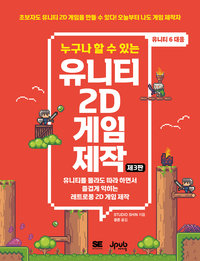
누구나 할 수 있는 유니티 2D 게임 제작 유니티를 몰라도 따라 하면서 즐겁게 익히는 레트로풍 2D 게임 제작, 제3판
- STUDIO SHIN 저
- 윤준 역
- 제이펍
- 2026년 10월 15일
-
정가33,000원
-
판매가29,700원 [10% 할인]
-
결제 혜택무이자
카드할인/포인트결제 안내
제휴카드
반디앤루니스 롯데카드 결제금액 최대 25% 청구할인 (1만원 이상 결제건에 한해 월 2회, 건당 최대 1만원 할인) 반디앤루니스 우리V카드 결제금액 10% 청구할인 포인트결제
OK캐쉬백 포인트 최소 10원부터 전액 사용 or 1% 적립 현대카드 M포인트 결제금액의 최대 10% 사용 가능 신한카드 포인트 결제금액의 최대 10% 사용 가능(일부카드) 하나(구.외환) 포인트 보유 한도 내에서 100% 사용 가능 씨티카드 포인트 결제금액의 최대 50% 사용 가능 할인카드
NH농협 TAKE5카드 20% 청구할인(Edu Pack) 채움 플래티늄 멀티카드 20% 청구할인 모바일 Tmoney 신한카드 10% 청구할인 신한카드 Shopping 10% 청구할인 NH농협 체크카드 10% 청구할인 NH20 해봄 신용카드 10% 청구할인 씨티 클리어 카드 7% 청구할인 NH20 해봄 체크카드 5% 청구할인 NH농협 LADY다솜카드 5% 청구할인 신한카드 큐브 5% 청구할인 신한카드 큐브 PLATINUM# 5% 청구할인 
무이자 안내
-
적립금1,650원 적립 [5%P]
추가 적립금 안내
[2천원 추가 적립]
총 주문금액 5만원 이상 구매 시 2,000원 추가 적립
도서(eBook포함)만 구매 시 적립 대상에서 제외업채배송상품 포함(기프트, 업체배송 등) 5만원[멤버십 추가 적립]
슈퍼루니 : 3% 추가 적립
골드루니 : 2% 추가 적립
실버루니 : 1% 추가 적립
단, 국내도서, eBook만 구매 시 적립 불가


-
배송료무료배송
-
출고예정일
출고예정일 안내
※ 출고예정일은 도서 재고상황에 따라 변동될 수 있습니다.
2026년 11월 13일(금)※ 출고예정일은 도서 재고상황에 따라 변동될 수 있습니다.
당일배송 가능지역 검색
“도로명주소”를 쉽게 찾아보세요
1. 도로명으로 검색하기 (예, “직지길” or “직지길+322”)
2. 건물명으로 검색하기 (예, “반디앤루니스빌딩”)
3. 동(읍/면/리) 으로 검색 (예, “인사동” or “인사동+43”)
4. 도로명주소를 모르실 경우 도로명주소 안내시스템(http://www.juso.go.kr)에서 확인해주세요.
이책의 구판 정보
누구나 할 수 있는 유니티 2D 게임 제작 STUDIO SHIN 저 | 제이펍 | 2022년 10월 [절판]




지금 이책은
- 판매지수 : 0
이 분야의 베스트셀러
-
 줌 & 영상 편집
앤미디어
19,800원
-
 마인크래프트 바다 생존 가이드
mojang AB
10,800원
-
 마인크래프트 건축 가이드 테마파크
mojang AB
9,000원
책 소개
이 책은
게임 개발, 유니티, 프로그래밍 모두 처음인 사람을 위한 단 한 권의 책
게임을 좋아하고 직접 만들어보고 싶지만 어디서부터 시작해야 할지 막막한 사람을 위한 유니티 2D 게임 개발 입문서다. 중학교 수준의 영어와 수학 지식만 있으면 충분하다. 유니티의 기본 사용법과 C# 프로그래밍부터 시작해 게임 타이틀, 스테이지, 캐릭터, 각종 게임 장치를 하나씩 추가하며 사이드뷰 게임과 탑뷰 게임을 완성한다. 처음에는 단순했던 게임에 기능과 재미가 차곡차곡 더해지는 과정을 따라가다 보면 자연스럽게 게임 개발의 기본 원리를 익힐 수 있다. 3판에서는 유니티 6 환경에 맞춰 실습 내용을 정비하고 Input System을 반영했다. 책에서 배운 내용을 바탕으로 자신만의 게임을 만들어보는 첫걸음을 시작해보자.
출판사 리뷰
유니티 6로 게임 하나를 완성하며 배우는 2D 게임 개발 입문서
게임을 만들고 싶지만 프로그래밍 경험이 없어 망설이고 있나요? 유니티를 설치했지만 낯선 화면과 기능 앞에서 어디서부터 시작해야 할지 막막한가요? 이 책은 게임 개발도, 유니티도, 프로그래밍도 처음인 사람을 위한 입문서입니다. 복잡한 기능을 먼저 설명하기보다 실제 게임 하나가 만들어지는 순서를 따라가며 필요한 내용을 그때그때 익힙니다.
1부에서는 게임 개발의 기본 개념과 유니티 사용법, C# 스크립트 작성법을 살펴봅니다. 2부에서는 사이드뷰 액션 게임 'JEWELRY HUNTER'를 만들며 스테이지와 캐릭터, 아이템, 점수, 여러 게임 장치와 사운드를 구현합니다. 3부에서는 탑뷰 액션 슈팅 게임 'DUNGEON SHOOTER'를 만들며 타일맵, 공격과 아이템, 적, 화면 전환, 데이터 저장, 보스전, BGM과 효과음까지 다룹니다. 기능 하나를 배울 때마다 게임이 조금씩 달라지고, 그 변화가 쌓여 하나의 완성된 게임이 됩니다.
이번 3판에서는 유니티 6 환경에 맞춰 실습 전반을 다시 정비했습니다. 특히 입력 조작 부분에 Input System을 반영해 최신 유니티 환경에 맞게 실습할 수 있도록 개정했습니다. 또한 게임 속 이동 방향이나 각도를 이해하는 데 필요한 '게임에서 사용되는 삼각함수'를 부록으로 수록해 실습 중 필요한 수학 개념도 함께 확인할 수 있습니다.
처음부터 모든 것을 알 필요는 없습니다. 캐릭터를 움직이고, 아이템을 놓고, 적을 만들고, 게임의 규칙을 하나씩 더하다 보면 자연스럽게 유니티와 2D 게임 제작의 기본을 익히게 됩니다. 두 개의 게임을 완성한 뒤에는 배운 기능을 바꾸고 더하면서 자신만의 게임으로 발전시켜보세요.
저자 소개
1991년부터 20년간 게임 제작사에서 가정용 게임과 스마트폰 앱 디자이너, 기획자, 프로그래머 등 다양한 직무를 맡았다. 2011년에 프리랜서로 독립한 이후로는 게임 및 업무 앱을 개발하고 개발 서적도 집필하고 있다. 나라예술단기대학과 오사카 어뮤즈먼트 미디어 전문학교 강사다.
역자 소개
숭실대학교 미디어학부를 졸업하고 동 대학원 모바일 랩에서 미디어 공학을 전공했다. 현재는 프런트엔드 엔지니어로 활동한다. 《따라 하며 배우는 유니티 게임 개발》(2025), 《초보자를 위한 유니티 입문》(2023), 《초보자를 위한 언리얼 엔진 4 입문》(2020), 《데이터 전처리 대전》(2019), 《초보자를 위한 유니티 입문(개정판)》(2019), 《만들면서 배우는 언리얼 게임 프로그래밍》(2015), 《사전처럼 바로 찾아 쓰는 HTML5 핵심 API》(2011)를 번역했다.
책 속에서
유니티에서 씬을 사용하려면 빌드에 등록해야 합니다. [File] ➞ [Build Profiles]를 선택합니다. / 유니티로 만든 게임을 다양한 환경으로 배포하기 위해 설정할 수 있는 ‘Build Profiles’ 창이 열립니다. 왼쪽의 [Scene List]를 선택(❶)하고 씬 파일(❷)을 'Scene List' 영역으로 드래그 앤 드롭(❸)합니다. 또는 [Add Open Scenes] 버튼(❹)을 누르면 현재 열려 있는 씬이 추가됩니다. 이렇게 하면 새로운 씬을 사용할 수 있습니다. 필요 없는 씬은 Scene List에서 선택한 후 키보드의 Delete 키를 눌러 삭제할 수 있습니다. (41쪽)
유니티에는 게임 오브젝트를 구별하는 시스템이 몇 가지 있습니다. 이번 예제에서는 지면과 블록을 그룹으로 나눠 플레이어가 올라갈 수 있는 발판으로 구분하도록 하겠습니다. 구분이 필요한 이유는 플레이어가 점프할 때 '지면 위에 있을 때만 점프할 수 있다'는 조건을 처리하기 위해서입니다. / 이를 위해 레이어(layer)라는 게임 오브젝트를 그룹으로 다루는 기능을 활용해 구분하겠습니다. 바닥과 블록을 Ground라는 이름으로 그룹화해 플레이어 캐릭터가 Ground 레이어에 접촉할 때만 점프할 수 있도록 합니다. (86쪽)
Box Collider 2D와 Circle Collider 2D를 어태치해 Box Collider 2D의 범위를 바닥보다 조금 위쪽에 배치합니다. Box Collider 2D는 '플레이어 캐릭터가 위에 올라타기 위한 충돌 판정', Circle Collider 2D는 '지면과 접촉하기 위한 충돌 판정'이 됩니다. 지면과의 접촉 판별을 원으로 하는 이유는 밀어서 움직일 때 되도록 저항 없이 매끄럽게 이동시키기 위해서입니다. / Rigidbody 2D 컴포넌트도 어태치해 낙하나 플레이어 캐릭터가 밀 수 있도록 합니다. 밀었을 때 회전하는 동작이 일어나지 않도록 Rigidbody 2D 컴포넌트의 Freeze Rotation의 Z를 체크하고 Mass값을 25로 설정합니다. Mass는 질량(무게)입니다. 25 정도로 설정하면 무거운 물건을 미는 느낌을 낼 수 있습니다. (195쪽)
플레이어 캐릭터를 Input System으로 조작할 수 있도록 설정합니다. 이번 예제에서는 Input Action 에셋과 Player Input 컴포넌트를 사용해 캐릭터를 움직일 수 있게 합니다. Player 프리팹을 열고 Player Input 컴포넌트를 추가합니다. / Actions 항목에 Assets 폴더의 InputSystem_Actions가 설정되어 있는지 확인(❶)합니다. Default Map은 [Player]로(❷), Behavior는 [Send Message]로(❸) 설정합니다. (242쪽)
대기 애니메이션을 만들어 보스 캐릭터의 게임 오브젝트로 사용합니다. Boss_0과 Boss_1을 씬 뷰에 드래그 앤 드롭해 게임 오브젝트와 애니메이션 데이터를 생성합니다. 이때 대기 애니메이션 클립 이름은 BossIdle로 지정합니다. 또한 배치한 보스 캐릭터 게임 오브젝트의 이름은 Boss, 애니메이션 컨트롤러의 이름은 BossAnime으로 변경합니다. / Sprite Renderer의 Order in Layer를 2로 설정(❶)하고 Circle Collider 2D를 어태치(❷)합니다. [Enemy] 태그와 [Enemy] 레이어를 생성(❸)해 적용합니다. Enemy 레이어는 이후 구현할 ‘보스가 발사하는 총알’의 충돌 판정 설정에 사용합니다. (392쪽)
일반적으로 게임 오브젝트는 씬이 바뀔 때마다 삭제되고 새로 생성됩니다. 씬이 바뀌어도 BGM을 계속 재생하려면, BGM을 재생하는 게임 오브젝트를 삭제하지 않고 유지해야 합니다. 이때는 DontDestroyOnLoad 메서드를 사용합니다. 이 메서드의 인수에 지정한 게임 오브젝트는 씬이 바뀌어도 삭제되지 않습니다. / 게임이 실행되고 맨 처음 SoundManager가 씬에 불리면 soundManager 변수는 반드시 %00;입니다. 그때 DontDestroyOnLoad 메서드를 호출해 게임 오브젝트가 삭제되지 않게 하고, soundManager 변수에 this(자기 자신)를 저장합니다. soundManager 변수는 static 변수이므로 씬이 바뀌어도 값이 유지됩니다. (419쪽)
목차
옮긴이 머리말 viii
시작하며 x
이 책에 대하여 xi
1.1 게임 개발의 시작은 지식과 아이디어 2
1.2 게임 개발에 필요한 것 생각해보기 4
1.3 유니티의 기초 6
1.4 유니티 설치하기 7
1.5 유니티로 만드는 게임의 구성 살펴보기 18
2.1 프로젝트 만들기 20
2.2 게임 화면 만들기 27
2.3 플레이어 캐릭터 만들기 42
3.1 스크립트로 게임 오브젝트 조작하기 55
3.2 C# 프로그래밍의 기초 62
3.3 PlayerController 스크립트 살펴보기 68
4.1 사이드뷰 게임 80
4.2 샘플 게임 실행해보기 81
4.3 게임 스테이지 만들기 84
4.4 게임 오브젝트 재사용하기 89
4.5 플레이어 캐릭터 만들기 95
5.1 게임 UI 만들기 123
5.2 게임 재시작 기능 만들기 136
5.3 게임 실행하기 141
6.1 버전 업 내용 요약 143
6.2 타이틀 화면 추가하기 145
6.3 스크롤 화면 만들기 155
6.4 시간 제한 기능 만들기 164
6.5 아이템과 점수 만들기 173
6.6 결과 화면 추가하기 185
7.1 대미지 블록 만들기 192
7.2 이동 블록 만들기 201
7.3 이동 블록과 연동되는 스위치 만들기 209
7.4 고정 포대 만들기 213
7.5 돌아다니는 적 캐릭터 만들기 220
7.6 게임에서 사운드 재생하기 226
7.7 Input System을 사용한 입력 조작 231
8.1 예제 게임 실행해보기 250
8.2 지금부터 만들 탑뷰 게임에 대해 알아보기 252
8.3 타일맵으로 게임 화면 만들기 255
8.4 플레이어 캐릭터 만들기 270
9.1 씬에서 씬으로 이동하기 305
9.2 배치 아이템 만들기 318
9.3 적 캐릭터 만들기 326
9.4 UI와 게임을 관리하는 시스템 만들기 339
10.1 타이틀 화면 추가하기 368
10.2 게임 데이터 저장하기 376
10.3 보스 스테이지 만들기 389
10.4 여러 BGM과 SE 적용하기 415
A.1 삼각함수란? 428
A.2 각도로 좌표 구하기(Sin과 Cos을 사용해 벡터 구하기) 430
A.3 좌표에서 각도 구하기(Atan2 메서드 사용하기) 431
A.4 자주 쓰는 삼각함수 메서드 432
찾아보기 436
배송 시 유의사항
- 반디앤루니스에서 구매하신 도서는 물류 대행 위탁업체 웅진 북센을 통해 배송됩니다.
(배송 포장에 "웅진 북센"으로 표기될 수 있습니다.)
- 구매한 상품의 품질과 배송 관련 문의는 반디앤루니스로 문의 바랍니다.
- 천재지변 및 택배사의 사정에 따라 배송이 지연될 수 있습니다.
- 결제(입금) 완료 후 출판사 및 유통사의 사정으로 품절 또는 절판 되어 상품 구입이 어려울 수 있습니다. (별도 안내 예정)
- 도서산간지역의 경우 추가 배송비가 발생될 수 있습니다.
반품/교환
상품 설명에 반품/ 교환 관련한 안내가 있는 경우 그 내용을 우선으로 합니다. (업체 사정에 따라 달라질 수 있습니다)
반품/교환
-
반품/교환 반품/교환 방법 홈 > 고객센터 > 자주찾는질문 “반품/교환/환불” 안내 참고 또는 1:1상담게시판 반품/교환 가능 기간 반품,교환은 배송완료 후 7일 이내, 상품의 결함 및 계약내용과 다를 경우 문제발견 후 30일 이내에 신청가능 반품/교환 비용 변심 혹은 구매착오의 경우에만 반송료 고객 부담(별도 지정 택배사 없음) 반품/교환 불가 사유 - 소비자의 책임 사유로 상품 등이 손실 또는 훼손된 경우
- 소비자의 사용, 포장 개봉에 의해 상품 등의 가치가 현저히 감소한 경우
- 복제가 가능한 상품 등의 포장을 훼손한 경우 : 예)만화책, 잡지, 화보집 등
- 시간의 경과에 의해 재판매가 곤란한 정도로 가치가 현저히 감소한 경우
- 전자상거래등에서의 소비자보호에 관한 법률이 정하는 소비자 청약철회 제한 내용에 해당되는 경우
- 해외주문 상품(해외 원서)의 경우(파본/훼손/오발송 상품을 제외)
소비자 피해보상
환불지연에 따른 배상- 상품의 불량에 의한 반품, 교환, A/S, 환불, 품질보증 및 피해보상 등에 관한 사항은
소비자 분쟁해결 기준(공정거래위원회고시)에 준하여 처리됨 - 대금 환불 및 환불지연에 따른 배상금 지급 조건, 절차 등은 전자상거래 등에서의
소비자 보호에 관한 법률에 따라 처리함
반품/교환 주소 경기도 파주시 문발로 77, 웅진북센(반디앤루니스)