




- 주문상품수량
- 개
- 예상적립금
P - 상품할인금
- 원
- 배송료
- 원
- 주문합계
- 원
네비게이션 실시간 인기 책

100% 예제로 배우는 포토샵의 기초와 그래픽디자인 실습
- 이성재 외 저
- 길벗
- 2009년 06월 10일
-
정가20,000원
-
판매가20,000원 [0% 할인]
-
결제 혜택무이자
카드할인/포인트결제 안내
제휴카드
반디앤루니스 롯데카드 결제금액 최대 25% 청구할인 (1만원 이상 결제건에 한해 월 2회, 건당 최대 1만원 할인) 반디앤루니스 우리V카드 결제금액 10% 청구할인 포인트결제
OK캐쉬백 포인트 최소 10원부터 전액 사용 or 1% 적립 현대카드 M포인트 결제금액의 최대 10% 사용 가능 신한카드 포인트 결제금액의 최대 10% 사용 가능(일부카드) 하나(구.외환) 포인트 보유 한도 내에서 100% 사용 가능 씨티카드 포인트 결제금액의 최대 50% 사용 가능 할인카드
NH농협 TAKE5카드 20% 청구할인(Edu Pack) 채움 플래티늄 멀티카드 20% 청구할인 모바일 Tmoney 신한카드 10% 청구할인 신한카드 Shopping 10% 청구할인 NH농협 체크카드 10% 청구할인 NH20 해봄 신용카드 10% 청구할인 씨티 클리어 카드 7% 청구할인 NH20 해봄 체크카드 5% 청구할인 NH농협 LADY다솜카드 5% 청구할인 신한카드 큐브 5% 청구할인 신한카드 큐브 PLATINUM# 5% 청구할인 
무이자 안내
-
적립금0원 적립 [0%P]
추가 적립금 안내
[2천원 추가 적립]
총 주문금액 5만원 이상 구매 시 2,000원 추가 적립
도서(eBook포함)만 구매 시 적립 대상에서 제외업채배송상품 포함(기프트, 업체배송 등) 5만원[멤버십 추가 적립]
슈퍼루니 : 3% 추가 적립
골드루니 : 2% 추가 적립
실버루니 : 1% 추가 적립
단, 국내도서, eBook만 구매 시 적립 불가
-
배송료무료배송
-
출고예정일
출고예정일 안내
※ 출고예정일은 도서 재고상황에 따라 변동될 수 있습니다.
2026년 11월 26일(목)※ 출고예정일은 도서 재고상황에 따라 변동될 수 있습니다.
당일배송 가능지역 검색
“도로명주소”를 쉽게 찾아보세요
1. 도로명으로 검색하기 (예, “직지길” or “직지길+322”)
2. 건물명으로 검색하기 (예, “반디앤루니스빌딩”)
3. 동(읍/면/리) 으로 검색 (예, “인사동” or “인사동+43”)
4. 도로명주소를 모르실 경우 도로명주소 안내시스템(http://www.juso.go.kr)에서 확인해주세요.
시/도
시/군/구
회원리뷰
ISBN: 9788975608018
440쪽
189 x 257 (㎜)
지금 이책은
- 판매지수 : 204
- 주간 컴퓨터/IT: 4위
이 분야의 베스트셀러
-
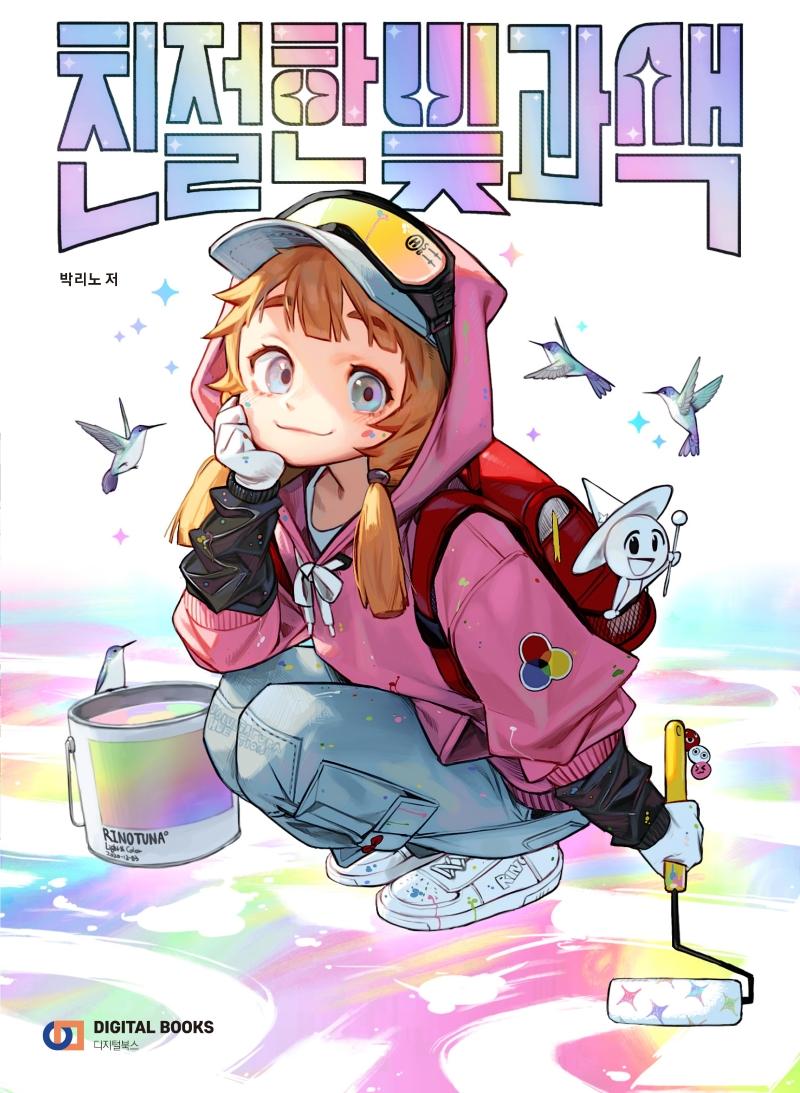 친절한 빛과 색
박리노
18,000원
-
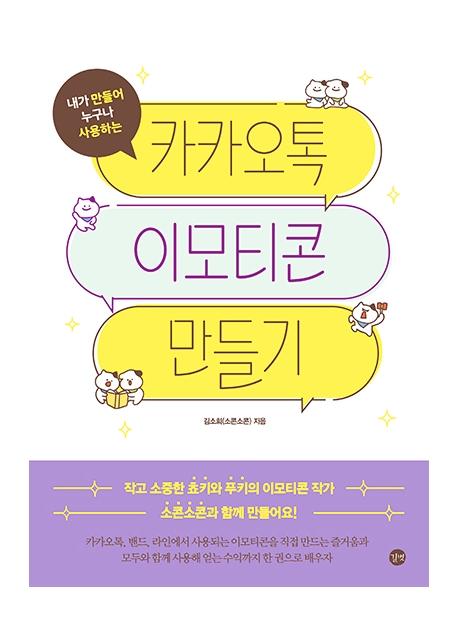 카카오톡 이모티콘 만들기
김소희
14,400원
-
 YouTube 유튜브 영상 편집 + 자막 무작정 따라하기 with 프리미어 프로
김은서
13,500원
이 책과 함께 구매한 책
-

포토샵+일러스트레이터 작업의 기술 정윤선 20,700원
-

보고듣고 따라하는 엑셀 2007 오피스교육개발팀 17,820원
-

바로바로 할 수 있는 포토샵 CS6 김신애 19,800원
책 소개
출판사 리뷰
원한다면 바로 포토샵을 사용해보세요!
포토샵이 더욱 쉬워지고 자동화되었습니다.
포토샵을 그래픽 디자이너나 사진작가만의 작업 도구로 생각하셨나요? 그렇다면 이제 그 생각부터 버리세요. 포토샵 CS, CS2에 이어 CS3가 선보이면서 사진 수정, 보정 기능이 강화된 것은 물론 플래시 사용으로 생긴 적목 현상을 자동으로 제거해 주거나 어둡고 흔들린 사진, 부족한 색감이나 노출, 구도 등을 보정, 복구해 주는 기능 등을 제공하고 있어 그래픽 초보자라도 자신이 촬영한 사진을 가장 최적의 사진으로 변신시킬 수 있습니다. 그래서 이 책에서는 포토샵의 기본 기능부터 사진 수정 보정을 위한 기능과 실생활에서 활용할 수 있는 다양한 예제를 만들기 위해 노력했습니다. 포토샵 초급자라면 포토샵의 기본 기능부터 쉽게 학습하고 실무 연습으로 확실하게 다질 수 있을 것입니다.
이제, 과제물도 포토샵으로 만들어보세요.
포토샵을 처음 배우는 여러분은 포토샵에 대한 기대로 가득 차 있을 것입니다. 하지만 막상 배우다 보면 처음의 기대와는 달리 방대한 기능을 일일이 외우는 것도 벅찰 것이고, 또 언제 그 기능을 사용해야 할지 막막해 다른 프로그램과는 달리 포토샵 사용자들은 좀처럼 실력이 늘지 안흔다고들 합니다. 물론 자주 사용하지 않아서인 경우도 있지만, 무엇보다 응용력을 높일 수 있는 다양한 예제가 없기 때문입니다. 이 책에서는 이런 사용자들을 위해 <풀어보세요>와 <도전! 실무 예제>라는 코너를 통해 앞에서 배운 내용을 한 번 더 복습하는 시간을 갖습니다. 또 사진 수정, 보정에만 치중하지 않고 웹디자인, 인쇄 디자인, 광고디자인 분야의 예제도 많이 다루고 있어 다양한 디자인 세계를 경험해 볼 수 있는 것은 물론 자연스럽게 실무 적응 능력을 키우게 됩니다. 이 책을 통해서 포토샵으로 과제물을 만드는 것부터 시작해보세요. 사회에서 주어진 업무를 완벽히 소화해내는 멀티 디자이너의 발판을 마련할 수 있을 것입니다.
각 분야 베스트셀러 1위, 교육용 도서로 다시 태어나다!
이 책은 전국 방방곡곡의 400만 독자들이 인정해준 '무작정 따라하기' 시리즈 중 <포토샵 7 무작정 따라하기>, <포토샵 CS3 무작정 따라하기>, <포토샵 CS3 무작정 따라하기>를 대학과 학원 등에서 교재로 활용할 수 있도록, 핵심 내용만 요약 편집하여 재구성한 신개념 컴퓨터 입문서입니다. 출간 직후부터 분야 베스트셀러 1위를 놓치지 않은 검증된 책에서 핵심만 골라 교육 과정에 최적화된 구성으로 담았기 때문에 최상의 학습 효과를 기대할 수 있습니다. 이 책이 나날이 치열해지는 취업 시장과 비즈니스 현장에서 발로 뛰는 많은 독자들에게, 조그만 도움이라도 되기를 기원합니다.
저자 소개
지은이 : 이지희
가람커뮤니케이션 광고 대행사를 시작으로 광고 디자인, 편집 디자인, 마케팅 회사에서 각종 매체 광고와 CI, 웹디자인 등 그래픽 전반에 걸친 다양한 실무를 진행했다. 또한 서울대학교 재료공학부와 다인 디자인학원에서 그래픽 디자인 분야를 가르쳐왔다. 2006년 현재 Yunmun 디자인에서 대학 관련 디자인 업무를 총괄하며 활동 중이다. 지은 책으로 <Photoshop 7 웹 & 프린트 디자인 무작정 따라하기>, <PHOTOSHOP 6 : Web & Print Design 무작정 따라하기>,
<디자이너를 위한 포토샵 실무 무작정 따라하기>
등이 있다.
지은이 : 최정윤
성신여자대학교 미술대학을 졸업하고, 프랑스 국립대학 ULLE3 예술학 석사과정을 수료했다. 2006년 현재 안산 초등미술 교사로 있다.
지은이 : 조형진
이화여자대학교와 SK 정보통신에서 초빙 강사로 활동했다. 현재는 「PC 월드」, 「품질과 경영」 등 여러 IT 전문 잡지에 기사를 연재하고 있다. 현재 전문 테크니컬 라이터로 활동중이며, 지은 책으로는
<하드웨어 파워 핸드북>
(파워북, 2000),
<내 pc에 도둑이 들었어요!>
(길벗, 2003),
<나는 divx 홈시어터族이다!>
(길벗, 2003)가 있다.
지은이 : 이성재
서울예대 디지털아트학과를 졸업하고, Kelita & Co. 인트라넷 디자인, bizmaking agency B2B 사이트 디자인, mylisten 뮤피 블로그 디자인 등에 참여했다. 지은 책으로
<사진이 즐거워지는 포토샵 비결>
,
<즐거운 컴퓨터 교실 나모 5>
등이 있다.
목차
첫째마당 포토샵과 기본 도구 사용하기
01 포토샵 시작하기
01-1 포토샵 살펴보기
포토샵과 컴퓨터 그래픽 디자인
포토샵으로 할 수 있는 것들
포토샵 CS3의 화면 구성
도구상자 살펴보기
팔레트 살펴보기
실무 연습 이미지 파일 불러오기
실무 연습 도구상자와 팔레트 내 마음대로 조절하기
실무 연습 효율적인 작업을 위한 팔레트 위치 조정하기
실무 연습 새 파일 만들어 파일 저장하고 닫기
01-2 선택 도구로 이미지 선택하기
선택 도구의 종류
사각형 선택 도구
원형 선택 도구
가로선 및 세로선 선택 도구
사각형 선택 도구 옵션바 이해하기
원형 선택 도구 옵션바 이해하기
선택 영역 편집하기
실무 연습 사각형 선택 도구를 이용한 광고물 복사하기
실무 연습 원형 선택 도구로 도넛 형태의 선택 영역 지정하기
02 복잡한 선택 영역 지정하기
02-1 원하는 모양으로 이미지 선택하기
올가미 라쏘 도구
다각형 라쏘 도구
마그네틱 라쏘 도구
마그네틱 라쏘 도구 옵션바 이해하기
마술봉 도구
마술봉 도구 옵션바 이해하기
크롭 도구
실무 연습 올가미 라쏘 도구와 다각형 라쏘 도구로 캐릭터 이동하고 색상 바꾸기
실무 연습 마그네틱 라쏘 도구로 복잡한 선택 영역 지정하기
실무 연습 마술봉 도구로 흑백 도구 컬러링하기
02-2 고급 기법으로 이미지 선택하기
퀵마스크 모드에서 이미지 선택하기
Color Range 이미지 선택하기
Modify로 이미지 선택하기
그 밖의 Select 메뉴
실무 연습 마스크 모드를 이용해 이미지 수정하기
실무 연습 Color Range로 특정 색상 선택하기
03 색상 도구와 드로잉 도구 사용하기
03-1 색상을 바꿔주는 색상 도구 사용하기
색상 도구와 보조 도구의 종류
색상 아이콘과 스와치, 컬러 팔레트의 관계
스포이드 도구로 색 추출하고 페인트통 도구로 색 채우기
페인트통 도구와 스포이드 도구 옵션바 이해하기
그레이디언트 도구로 다양한 색상 만들기
그레이디언트 도구 옵션바 이해하기
실무 연습 페인트통 및 그레이디언트 도구로 채색하기
실무 연습 그레이디언트를 이용한 무지개 만들기
03-2 원하는 이미지를 직접 그리는 그리기 도구 사용하기
그리기 도구의 종류
브러시 도구
브러시 도구 옵션바 이해하기
지우개 도구
지우개 도구 옵션바 이해하기
백그라운드 지우개 도구 옵션바 이해하기
매직 지우개 도구 옵션바 이해하
실무 연습 브러시 도구로 화장하기
실무 연습 매직 지우개 도구로 야외 촬영 사진 만들기
도전! 실무 예제
둘째마당 실무에서 유용하게 쓰이는 도구 사용하기
04 이미지 복사 도구 및 리터치 도구 사용하기
04-1 드래그하는 대로 복사되는 이미지 복사 도구 사용하기
복사 도구의 종류
스탬프 도구
스탭프 도구 옵션바 이해하기
패턴 스탬프 도구
힐링 도구
패치 도구
실무 연습 스탬프 도구로 강아지 이미지가 있는 가방 만들기
실무 연습 멋진 장식을 위한 패턴 이미지 만들기
실무 연습 배경 색상까지 알아서 복제하는 패치 기능 사용하기
04-2 이미지를 부분적으로 수정하는 리터치 도구 사용하기
리터치 도구의 종류
블러, 샤픈, 손가락 도구 옵션바 이해하기
다지, 번, 스펀지 도구
히스토리 브러시, 아트 히스토리 브러시 도구
히스토리 브러시 도구 옵션바 이해하기
아트 히스토리 브러시 도구 옵션바 이해하기
작업 과정을 저장하는 히스토리 팔레트
실무 연습 히스토리 팔레트 사용법 익히기
실무 연습 생생한 붓 터치가 살아있는 사진 만들기
05 문자 도구 및 펜 도구 사용하기
05-1 타이포그래피 디자인을 위한 문자 도구 사용하기
문자 도구의 종류
포토샵에서 한글과 한자, 특수문자 입력 방법
문자 도구 옵션바 이해하기
문자 팔레트 이해하기
단락 팔레트 이해하기
실무 연습 한글부터 한자까지 문자 입력하기
실무 연습 세로 문자로 간판 문자를 바꿔볼까?
실무 연습 문단박스를 이용한 문자 입력하기
05-2 실무에서 유용하게 쓰이는 펜 도구 사용하기
펜도구의 종류
펜도구로 패스 만들기
패스 선택 도구로 패스 복사하기
패스 수정하기
패스 저장하기
펜도구 옵션바 이해하기
실무 연습 펜도구로 외관선을 따라 패스선 작성하기
실무 연습 패스 복사하여 그림자 만들기
06 셰이프 도구 및 분할 도구 사용하기
06-1 어떤 모양이든 뚝딱 셰이프 도구 사용하기
셰이프 도구의 종류
셰이프 도구 사용하기
셰이프 도구 옵션바 이해하기
실무 연습 원형 셰이프 도구와 펜 도구로 작성한 곡면에 스타일 적용하기
06-2 웹디자인에 꼭 필요한 분할 도구 사용하기
분할 도구의 종류
실무 연습 분할도구로 이미지 잘라내기
셋째마당 레이어와 채널 이해하기
07 복잡한 그래픽 작업에 레이어 사용하기
07-1 레이어의 이해
레이어의 원리
Layer 메뉴와 레이어 팔레트의 공동 기능 살펴보기
레이어 메뉴 살펴보기
레이어 팔레트 살펴보기
실무 연습 레이어를 이용하여 캐릭터 의상을 바꿔 입혀보자
실무 연습 이동도구를 활용한 레이어 이미지 다루기
07-2 레이어 세트와 레이어 블렌딩 모드
여러 개의 레이어 정리하기
레이어 블렌딩 모드
실무 연습 레이어의 다양한 기능을 활용하여 이미지 합성하기
08 레이어 고급 기능 활용하기
08-1 레이어 스타일을 이용한 특수 효과 적용하기
레이어 스타일이란?
레이어 스타일 대화상자
이미지 경계선을 따라 그림자 효과 적용하기-Drop Shadow
이미지 안쪽에 그림자 효과 적용하기-Inner Shadow
이미지에 빛을 발살하는 효과 적용하기- Outer Glow/Inner Glow
이미지에 입체감 또는 엠보싱 효과 적용하기 - Bevel and Emboss
이미지에 비단 같은 느낌 적용하기 - Satin
특정 이미지의 색상 부각시키기 - Color Overlay
이미지에 그레이디어트 띠 적용하기 - Gradient Overlay
이미지에 패턴 적용하기 - Pattern Overlay
실무 연습 레이어 스타일 기능으로 찢어진 사진 효과 만들기
08-2 레이어를 효율적으로 사용하기 위한 고급기능
실무 연습 레이어 마스크를 이용하여 이미지 합성하기
09 색상 정보를 관리하는 채널 사용하기
09-1 이미지의 색상 정보를 관리하는 채널 사용하기
채널이란?
알파 채널 선택하기
저장해 놓은 채널 불러오기
채널 팔레트 살펴보기
실무 연습 알파 채널 만들고 적용하기
실무 연습 알파 채널을 이용한 이미지 합성하기
실무 연습 알파 채널을 이용하여 입체감 표현하기
실무 연습 스팟 채널로 별색판 만들기
넷째마당 전문가로 가기 위한 필터 및 보정기술 익히기
10 이미지의 분위기를 살리는 필터 활용하기
10-1 다양한 느낌의 연출이 가능한 필터의 모든 것
필터의 종류
필터 대화상자
이미지의 경계면을 추출하는 Extract
변형 도구로 이미지를 변형하는 Liquify
자연스러운 패턴을 만들어 주는 Pattern Maker
원근감 있는 이미지를 복제할 때 유용한 Vanishing Point
실무 연습 섬세한 이미지 추출하고 투명 이미지와 합성하기
실무 연습 Liquify 명령으로 얼굴 성형하기
실무 연습 패턴 메이커로 배경 이미지 만들기
실무 연습 베이싱 포인트를 이용한 이미지 복제하기
10-2 다양한 종류의 포토샵 내부 필터
회화적인 느낌이 나도록 만들어주는 Artistic 필터
뿌옇게 보이도록 하는 Blur 필터
붓터치 효과로 회화적으로 표현하는 Brush Strokes 필터
이미지를 자유롭게 변형시키는 Distort 필터
인위적으로 잡티를 제거하거나 추가하는 Noise 필터
이미지의 픽셀을 변형시켜 주는 Pixelate 필터
각종 특수효과로 이미지를 변형시키는 Render 필터
좀더 선명한 이미지를 만드는 Sharpen 필터
스케치 효과를 내는 Sketch필터
이미지에 질감을 입히는 Texture 필터
영상물에 들어가는 이미지를 보정하는 Video 필터
픽셀의 배열을 변경해주는 Other 필터
저작권 정보를 저장하거나 확인하는 Digimarc 필터
실무 연습 사진 주변을 밝게 또는 어둡게 하는 렌즈 보정 기능 사용하기
실무 연습 왜곡, 변형된 사진을 원래 사진으로 조정하기
11 사진 전문가로 가기 위한 사진 보정 기술 (1)
11-1 포토샵에서 사용하는 다양한 이미지 모드
컬러 이미지를 흑백 이미지로 바꾸는 그레이스케일 모드와 비트맵 모드
고풍스런 이미지로 바꾸는 듀오톤 모드
웹디자인, 게임 등에 사용하는 인덱스드 컬러 모드
실무 연습 컬러 사진을 흑백 사진으로 만들기
실무 연습 분위기 있는 듀오톤 사진 만들기
실무 연습 원하는 색상으로 듀오톤 이미지 만들기
11-2 사진의 밝기와 색상 대비 보정하기
레벨 그래프로 이미지 명암 조정하기
커브선을 이용한 이미지 명암 조정하기
Color Balance로 색 균형 조정하기
Brightness/Contrast로 명도와 색상 대비 조정하기
Auto Levels, Auto Contrast, Auto Color로 자동 색상 보정하기
실무 연습 선명한 색상을 위한 자동 색상 보정하기
실무 연습 어둡게 촬영된 실내 사진, 밝고 선명한 사진으로 만들기
실무 연습 흐릿하게 나온 사진 밝고 선명한 사진으로 만들기
실무 연습 커브선을 이용한 색상 보정하기
실무 연습 보색을 이용한 색상톤 보정하기
12 사진 전문가로 가기 위한 사진 보정 기술 (2)
12-1 사진 색상 조정하기
Hue/Saturation으로 이미지 색상 조정하기
Desaturate로 이미지 색상 없애기
Match Color로 다른 사진과 똑 같은 색상톤 만들기
Replace Color로 이미지 색상 한꺼번에 바꾸기
Selective Color로 특정 색상값 조정하여 이미지 색상 바꾸기
Channal Mixer로 채널 정보 혼합하여 이미지 색상 바꾸기
Gradient Map으로 이미지 명도를 기준으로 한 색상 적용하기
Shadow/Highlight로 어두운 곳은 밝게, 밝은 곳은 어둡게
Photo Filter로 사진에 색상 필터 적용하기
실무 연습 동일한 색상 톤으로 사진 보정하기
실무 연습 원하는 색상만 찍어 색상 바꾸기
실무 연습 그레이디언트 맵을 이용한 색상띠 형태의 사진 만들기
실무 연습 그림자가 많은 어두운 사진, 어두운 부분만 밝게 보정하기
실무 연습 컬러 필터를 이용하여 다양한 필터 색상의 사진 만들기
12-2 그 외 사진 보정 명령들
Invert로 색상 반전시키기
Equalize로 스캔받은 이미지 보정하기
Threshold로 강렬한 느낌의 흑백 이미지로 바꾸기
Posterize로 색상수 조절하기
Variations로 색상, 명도, 채도 한꺼번에 조정하기
검은색과 흰색으로만 구성된 사진 만들기
빛바랜 듯한 추억의 사진 만들기
배송 시 유의사항
- 반디앤루니스에서 구매하신 도서는 물류 대행 위탁업체 웅진 북센을 통해 배송됩니다.
(배송 포장에 "웅진 북센"으로 표기될 수 있습니다.)
- 구매한 상품의 품질과 배송 관련 문의는 반디앤루니스로 문의 바랍니다.
- 천재지변 및 택배사의 사정에 따라 배송이 지연될 수 있습니다.
- 결제(입금) 완료 후 출판사 및 유통사의 사정으로 품절 또는 절판 되어 상품 구입이 어려울 수 있습니다. (별도 안내 예정)
- 도서산간지역의 경우 추가 배송비가 발생될 수 있습니다.
반품/교환
상품 설명에 반품/ 교환 관련한 안내가 있는 경우 그 내용을 우선으로 합니다. (업체 사정에 따라 달라질 수 있습니다)
반품/교환
-
반품/교환 반품/교환 방법 홈 > 고객센터 > 자주찾는질문 “반품/교환/환불” 안내 참고 또는 1:1상담게시판 반품/교환 가능 기간 반품,교환은 배송완료 후 7일 이내, 상품의 결함 및 계약내용과 다를 경우 문제발견 후 30일 이내에 신청가능 반품/교환 비용 변심 혹은 구매착오의 경우에만 반송료 고객 부담(별도 지정 택배사 없음) 반품/교환 불가 사유 - 소비자의 책임 사유로 상품 등이 손실 또는 훼손된 경우
- 소비자의 사용, 포장 개봉에 의해 상품 등의 가치가 현저히 감소한 경우
- 복제가 가능한 상품 등의 포장을 훼손한 경우 : 예)만화책, 잡지, 화보집 등
- 시간의 경과에 의해 재판매가 곤란한 정도로 가치가 현저히 감소한 경우
- 전자상거래등에서의 소비자보호에 관한 법률이 정하는 소비자 청약철회 제한 내용에 해당되는 경우
- 해외주문 상품(해외 원서)의 경우(파본/훼손/오발송 상품을 제외)
소비자 피해보상
환불지연에 따른 배상- 상품의 불량에 의한 반품, 교환, A/S, 환불, 품질보증 및 피해보상 등에 관한 사항은
소비자 분쟁해결 기준(공정거래위원회고시)에 준하여 처리됨 - 대금 환불 및 환불지연에 따른 배상금 지급 조건, 절차 등은 전자상거래 등에서의
소비자 보호에 관한 법률에 따라 처리함
반품/교환 주소 경기도 파주시 문발로 77, 웅진북센(반디앤루니스)
