





- 주문상품수량
- 개
- 예상적립금
P - 상품할인금
- 원
- 배송료
- 원
- 주문합계
- 원
네비게이션 실시간 인기 책
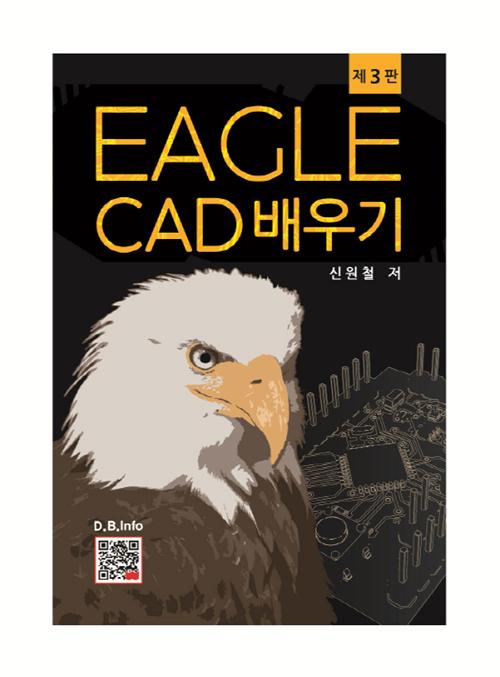
EAGLE CAD 배우기[제3판]
- 신원철 저
- 복두출판사
- 2018년 04월 23일
-
정가24,000원
-
판매가24,000원 [0% 할인]
-
결제 혜택무이자
카드할인/포인트결제 안내
제휴카드
반디앤루니스 롯데카드 결제금액 최대 25% 청구할인 (1만원 이상 결제건에 한해 월 2회, 건당 최대 1만원 할인) 반디앤루니스 우리V카드 결제금액 10% 청구할인 포인트결제
OK캐쉬백 포인트 최소 10원부터 전액 사용 or 1% 적립 현대카드 M포인트 결제금액의 최대 10% 사용 가능 신한카드 포인트 결제금액의 최대 10% 사용 가능(일부카드) 하나(구.외환) 포인트 보유 한도 내에서 100% 사용 가능 씨티카드 포인트 결제금액의 최대 50% 사용 가능 할인카드
NH농협 TAKE5카드 20% 청구할인(Edu Pack) 채움 플래티늄 멀티카드 20% 청구할인 모바일 Tmoney 신한카드 10% 청구할인 신한카드 Shopping 10% 청구할인 NH농협 체크카드 10% 청구할인 NH20 해봄 신용카드 10% 청구할인 씨티 클리어 카드 7% 청구할인 NH20 해봄 체크카드 5% 청구할인 NH농협 LADY다솜카드 5% 청구할인 신한카드 큐브 5% 청구할인 신한카드 큐브 PLATINUM# 5% 청구할인 
무이자 안내
-
적립금720원 적립 [3%P]
추가 적립금 안내
[2천원 추가 적립]
총 주문금액 5만원 이상 구매 시 2,000원 추가 적립
도서(eBook포함)만 구매 시 적립 대상에서 제외업채배송상품 포함(기프트, 업체배송 등) 5만원[멤버십 추가 적립]
슈퍼루니 : 3% 추가 적립
골드루니 : 2% 추가 적립
실버루니 : 1% 추가 적립
단, 국내도서, eBook만 구매 시 적립 불가
-
배송료무료배송
-
출고예정일
출고예정일 안내
※ 출고예정일은 도서 재고상황에 따라 변동될 수 있습니다.
2026년 11월 26일(목)※ 출고예정일은 도서 재고상황에 따라 변동될 수 있습니다.
당일배송 가능지역 검색
“도로명주소”를 쉽게 찾아보세요
1. 도로명으로 검색하기 (예, “직지길” or “직지길+322”)
2. 건물명으로 검색하기 (예, “반디앤루니스빌딩”)
3. 동(읍/면/리) 으로 검색 (예, “인사동” or “인사동+43”)
4. 도로명주소를 모르실 경우 도로명주소 안내시스템(http://www.juso.go.kr)에서 확인해주세요.
시/도
시/군/구
회원리뷰
ISBN: 9791159063473
404쪽
188 x 257 (㎜)
지금 이책은
- 판매지수 : 413
이 분야의 베스트셀러
-
 재료과학과 공학[제10판]
William D. Callister, Jr., David G. Rethwisch
42,000원
-
 유체역학[제11판]
Elger, LeBret, Crowe 외
35,000원
-
 도시지리학개론
한국도시지리학회
39,000원
이 책과 함께 구매한 책
-

Perfect C[전면개정판] 강환수, 강환일, 이동규 29,000원
책 소개
저자 소개
지은이 : 신원철
저서
(복두출판)
목차
Chapter 01 캐드 소프트웨어 설치 1
1.1 책에서 사용된 툴과 자료 다운받기
1.2 EAGLE CAD 설치
1.3 SketchUp 2013(EVAL) 설치
1.4 ImageMagick 설치
1.5 EagleUp v4.5 설치
Chapter 02 EAGLEUP 예제파일 튜토리얼
2.1 EAGLE CAD 실행
2.2 EagleUp 3D 파일변환
2.3 SketchUp 2013 실행
Chapter 03 LED 회로 PCB 설계하기
3.1 EAGLE CAD 실행
3.1.1 프로젝트 만들기
3.1.2 회로도 만들기
3.1.3 PCB 보드 작성
3.2 EagleUp을 이용한 3D 파일변환
3.3 SketchUp 2013 실행
Chapter 04 LED LAMP 회로 PCB 설계하기
4.1 EAGLE CAD 실행
4.1.1 프로젝트 만들기
4.1.2 회로도 만들기
4.1.3 PCB 보드 작성
4.2 EagleUp을 이용한 3D 파일변환
4.3 SketchUp 2013 실행
Chapter 05 POWER 5V 회로 PCB 설계하기
5.1 EAGLE CAD 실행
5.1.1 프로젝트 만들기
5.1.2 회로도 만들기
5.1.3 PCB 보드 작성
5.2 EagleUp을 이용한 3D 파일변환
5.3 SketchUp 2013 실행
Chapter 06 비안정 멀티바이브레이터 PCB 설계하기
6.1 EAGLE CAD 실행
6.1.1 프로젝트 만들기
6.1.2 회로도 만들기
6.1.3 PCB 보드 작성
6.2 EagleUp을 이용한 3D 파일변환
6.3 SketchUp 2013 실행
Chapter 07 FTDI 회로 PCB 설계하기
7.1 EAGLE CAD 실행
7.1.1 프로젝트 만들기
7.1.2 회로도 만들기
7.1.3 PCB 보드 작성
7.2 EagleUp을 이용한 3D 파일변환
7.3 SketchUp 2013 실행
Chapter 08 BUCK LED DRIVER 회로 PCB 설계하기
8.1 EAGLE CAD 실행
8.1.1 프로젝트 만들기
8.1.2 회로도 작성
8.1.3 PCB 보드 작성
8.2 EagleUp을 이용한 3D 파일변환
8.3 SketchUp 2013 실행
Chapter 09 arduinoPower 회로 PCB 설계하기
9.1 EAGLE CAD 실행
9.1.1 프로젝트 만들기
9.1.2 회로도 만들기
9.1.3 PCB 보드 작성
9.2 EagleUp을 이용한 3D 파일변환
9.3 SketchUp 2013 실행
Chapter 10 singlesided PCB 설계하기
10.1 EAGLE CAD 실행
10.1.1 프로젝트 만들기
10.1.2 회로도 만들기
10.1.3 PCB 보드 작성
10.2 EagleUp을 이용한 3D 파일변환
10.3 SketchUp 2013 실행
Chapter 11 라이브러리 관리
11.1 폴더 만들기
11.1.1 사용자 라이브러리 저장 폴더 설정
11.1.2 폴더의 설명 추가
11.2 사용자 라이브러리 만들기
11.3 라이브러리 복사
11.3.1 라이브러리의 선택과 복사
11.3.2 파일의 명칭 변경
11.4 부품의 삭제 (Remove)
11.4.1 라이브러리 편집 윈도우 표시
11.4.2 디바이스 데이터 표시
11.4.3 디바이스 삭제
11.4.4 패키지 데이터 표시
11.4.5 패키지 데이터 삭제
11.4.6 심벌 데이터 표시
11.4.7 심벌 데이터 삭제
11.4.8 라이브러리 설명 추가/변경
11.4.9 라이브러리 부품이름 변경 (Rename)
Chapter 12 부품 편집하여 신규 부품과 전원 부품 만들기
12.1 MPSA44 부품 만들기
12.1.1 원본 심벌(symbol) 데이터 찾기
12.1.2 원본 심벌(symbol) 데이터 복사하기
12.1.3 원본 심벌(symbol) 데이터 붙여넣기
12.2 패키지 부품의 복사(Copy & Paste)
12.2.1 원본 패키지(Package) 데이터 찾기
12.2.2 원본 패키지(Package) 데이터 복사하기
12.2.3 원본 패키지(Package) 데이터 붙여넣기
12.3 새로운 디바이스 데이터 작성
12.3.1 디바이스 이름 설정
12.3.2 심벌 호출하여 배치하기
12.3.3 패키지 호출하여 배치하기
12.3.4 심벌과 패키지 연결
12.3.5 Prefix 설정
12.4 새로운 전원 심벌 데이터 작성
12.4.1 전원 심벌 이름 지정 및 그리드 설정
12.4.2 전원 단자의 설정
12.4.3 전원 심벌 그리기
12.4.4 전원 NAME과 VALUE 지정
12.5 새로운 전원 디바이스 데이터 작성
12.5.1 전원 디바이스 이름 설정
12.5.2 전원 심벌 호출하여 배치하기
12.5.3 전원 부품 설명 설정
Chapter 13 2핀 커넥터 신규 부품 만들기
13.1 새로운 2핀 커넥터 심벌 데이터 작성
13.1.1 2핀 커넥터 심벌 그리기
13.1.2 2핀 커넥터 NAME과 VALUE 지정
13.1.3 2핀 커넥터 단자의 설정
13.1.4 2핀 커넥터 핀 이름의 설정
13.2 새로운 2핀 커넥터 패키지 데이터 작성
13.2.1 2핀 커넥터 그리드 간격의 조정
13.2.2 2핀 커넥터 단자(Pad)의 배치
13.2.3 2핀 커넥터 부품 윤곽의 작성
13.2.4 2핀 커넥터 이름과 값 지정
13.2.5 2핀 커넥터 단자 이름의 설정
13.3 새로운 2핀 커넥터 디바이스 데이터 작성
13.3.1 2핀 커넥터 디바이스 이름 설정
13.3.2 2핀 커넥터 심벌 호출하여 배치하기
13.3.3 2핀 커넥터 패키지 호출하여 배치하기
13.3.4 2핀 커넥터 심벌과 패키지 연결
Chapter 14 74LS04 IC 부품 만들기
14.1 새로운 심벌 데이터 작성
14.1.1 NOT 게이트 심벌 이름 지정
14.1.2 NOT 게이트 심벌 그리기
14.1.3 NOT 게이트 NAME과 VALUE 지정
14.1.4 NOT 게이트 단자의 설정
14.1.5 NOT 게이트 핀 이름의 설정
14.1.6 전원 심벌 이름 지정
14.1.7 전원 단자의 설정
14.1.8 전원 NAME 지정
14.1.9 핀 이름의 설정
14.2 새로운 패키지 데이터 작성
14.2.1 그리드 간격의 조정
14.2.2 단자(Pad)의 배치
14.2.3 부품 윤곽의 작성
14.2.4 이름과 값 지정
14.2.5 단자 이름의 설정
14.3 새로운 디바이스 데이터 작성
14.3.1 디바이스 이름 설정
14.3.2 심벌 호출하여 배치하기
14.3.3 패키지 호출하여 배치하기
14.3.4 심벌과 패키지 연결
Chapter 15 ARDUINO PRO MINI 부품 만들기
15.1 새로운 심벌 데이터 작성
15.1.1 심벌 이름 지정 및 그리드 설정
15.1.2 심벌 그리기
15.1.3 NAME과 VALUE 지정
15.1.4 단자의 설정
15.1.5 핀 이름의 설정
15.2 새로운 패키지 데이터 작성
15.2.1 그리드 간격의 조정
15.2.2 단자(Pad)의 배치
15.2.3 부품 윤곽의 작성
15.2.4 이름과 값 지정
15.2.5 단자 이름의 설정
15.3 새로운 디바이스 데이터 작성
15.3.1 디바이스 이름 설정
15.3.2 심벌 호출하여 배치하기
15.3.3 패키지 호출하여 배치하기
15.3.4 심벌과 패키지 연결
Chapter 16 MULTIWII MINI 회로 PCB 설계하기
16.1 EAGLE CAD 실행
16.1.1 프로젝트 만들기
16.1.2 회로도 작성
16.1.3 PCB 보드 작성
16.2 EagleUp을 이용한 3D 파일변환
16.3 SketchUp 2013 실행
머리말
『EAGLE CAD 배우기』는 처음 전자캐드를 배우는 학생들이나 메카트로닉스를 취미생활로 하는 사람들을 대상으로 만들어졌습니다. 갓 시작한 PCB설계자나 하드웨어 개발자들이 튜토리얼 개념으로 혼자 순서대로 따라서 해보면 이해할 수 있도록 했습니다. 또한 보다 직관적으로 결과물을 확인할 수 있도록 3D화 했습니다. 그러므로 자주 사용하지 않는 메뉴나 난이도가 다소 높은 설명은 과감하게 생략했습니다. 또한 대학에서 교재로 사용할 경우 한 학기 강의 량을 기준으로 집필되었습니다.
EAGLE CAD를 선택한 이유는 사용자가 사용하기에 매우 좋아서가 아니라 매우 적합한 TOOL이기 때문입니다. 요즈음 아두이노와 연동되는 전자 모듈, 센서 등이 전 세계적으로 매우 인기가 있습니다. 일반적으로 학생들이 많이 사용하는 무인항공기의 뇌라 할 수 있는 비행컨트롤러는 아두이노로 만들어진 멀티위 FC(Flight controller)입니다. FC의 파생 상품들을 열거해보면 자동차, 비행기, 헬기, 멀티콥터까지 제어하는 컨트롤러들입니다. 그러므로 PCB 설계 툴을 선택하는 데에 중요한 인자로 작용했으며 이 책에서 이러한 인기를 갖고 있는 아두이노 제품들의 PCB 설계 자료를 만든 툴인 EAGLE CAD를 선택했습니다. 즉, 세계적인 추세로 EAGLE CAD가 전자캐드를 배우는 기본이 되고 있습니다.
EAGLE CAD의 기본적인 특징을 살펴보면 다음과 같습니다. 첫째, 여러 버전으로 되어 있습니다. 학생들이나 취미생활자들이 가장 많이 사용하는 버전은 FREEWARE 수준으로 보드의 크기가 100mm⨯80mm 양면기판까지 아무런 제약 없이 사용할 수 있는 버전입니다. 둘째, 많은 ULP(USER LANGUAGE PROGRAM)들이 있어서 일반사용자들이 만들어진 PCB 설계 자료를 가공하여 필요한 부분에 이용할 수 있습니다. PCB를 직접 제작하기 위한 G code를 생성할 수 있으며, 이 책에서 사용한 PCB자료를 3D로 변환하는 등 자료를 가공할 수 있는 수많은 프로그램들이 제공됩니다. 셋째, 젊은 사용자 층이 다른 어떤 전자캐드보다 넓습니다. 국내에는 아직 관련 도서가 거의 없지만 인터넷에는 다른 나라에서 만들어진 내용을 번역해 놓은 유용한 사이트가 많이 있으며 필자도 많은 도움을 받았습니다. 이러한 모든 것을 종합해 보면 매우 인기 있는 전자캐드가 될 것이라 확신합니다.
교재 내용은 총 16장으로 구성되었습니다. 1장은 툴 설치과정입니다. WINDOWS 7 32BIT 버전을 기반으로 EAGLE CAD와 SketchUp 2013과 ImageMagick을 순서대로 설치합니다. PCB파일을 3D 스케치업 파일로 변환하는 과정에서 필요한 EagleUp을 마지막으로 설치하는 것으로 구성되었습니다. 2장에서는 튜토리얼로 제공하는 이글캐드 자료와 3D 라이브러리 자료를 볼 수 있는 튜토리얼을 소개했습니다. 3장부터 16장 내용 중 9장을 할당하여 개별 프로젝트형 PCB 과제를 쉬운 순서대로 할 수 있도록 했습니다. 나머지 5장을 할당하여 PCB 설계 프로젝트 보다는 난이도가 조금 높은 라이브러리 관련 내용을 설명하고 실습할 수 있도록 했습니다. 따라해 보면 기본적인 PCB 설계와 부품라이브러리 관리 및 부품작성을 할 수 있는 책입니다.
배송 시 유의사항
- 반디앤루니스에서 구매하신 도서는 물류 대행 위탁업체 웅진 북센을 통해 배송됩니다.
(배송 포장에 "웅진 북센"으로 표기될 수 있습니다.)
- 구매한 상품의 품질과 배송 관련 문의는 반디앤루니스로 문의 바랍니다.
- 천재지변 및 택배사의 사정에 따라 배송이 지연될 수 있습니다.
- 결제(입금) 완료 후 출판사 및 유통사의 사정으로 품절 또는 절판 되어 상품 구입이 어려울 수 있습니다. (별도 안내 예정)
- 도서산간지역의 경우 추가 배송비가 발생될 수 있습니다.
반품/교환
상품 설명에 반품/ 교환 관련한 안내가 있는 경우 그 내용을 우선으로 합니다. (업체 사정에 따라 달라질 수 있습니다)
반품/교환
-
반품/교환 반품/교환 방법 홈 > 고객센터 > 자주찾는질문 “반품/교환/환불” 안내 참고 또는 1:1상담게시판 반품/교환 가능 기간 반품,교환은 배송완료 후 7일 이내, 상품의 결함 및 계약내용과 다를 경우 문제발견 후 30일 이내에 신청가능 반품/교환 비용 변심 혹은 구매착오의 경우에만 반송료 고객 부담(별도 지정 택배사 없음) 반품/교환 불가 사유 - 소비자의 책임 사유로 상품 등이 손실 또는 훼손된 경우
- 소비자의 사용, 포장 개봉에 의해 상품 등의 가치가 현저히 감소한 경우
- 복제가 가능한 상품 등의 포장을 훼손한 경우 : 예)만화책, 잡지, 화보집 등
- 시간의 경과에 의해 재판매가 곤란한 정도로 가치가 현저히 감소한 경우
- 전자상거래등에서의 소비자보호에 관한 법률이 정하는 소비자 청약철회 제한 내용에 해당되는 경우
- 해외주문 상품(해외 원서)의 경우(파본/훼손/오발송 상품을 제외)
소비자 피해보상
환불지연에 따른 배상- 상품의 불량에 의한 반품, 교환, A/S, 환불, 품질보증 및 피해보상 등에 관한 사항은
소비자 분쟁해결 기준(공정거래위원회고시)에 준하여 처리됨 - 대금 환불 및 환불지연에 따른 배상금 지급 조건, 절차 등은 전자상거래 등에서의
소비자 보호에 관한 법률에 따라 처리함
반품/교환 주소 경기도 파주시 문발로 77, 웅진북센(반디앤루니스)
