




- 주문상품수량
- 개
- 예상적립금
P - 상품할인금
- 원
- 배송료
- 원
- 주문합계
- 원
네비게이션 실시간 인기 책

바쁜 직장인을 위한 한글워드 한번에 끝내기 가장 쉽게 배우는 워드프로세싱 입문서 / 마이크로소프트 MVP 밍모의 문서 편집 최신판!
- 김영순 저
- 에듀웨이
- 2023년 05월 30일
-
정가20,000원
-
판매가18,000원 [10% 할인]
-
결제 혜택무이자
카드할인/포인트결제 안내
제휴카드
반디앤루니스 롯데카드 결제금액 최대 25% 청구할인 (1만원 이상 결제건에 한해 월 2회, 건당 최대 1만원 할인) 반디앤루니스 우리V카드 결제금액 10% 청구할인 포인트결제
OK캐쉬백 포인트 최소 10원부터 전액 사용 or 1% 적립 현대카드 M포인트 결제금액의 최대 10% 사용 가능 신한카드 포인트 결제금액의 최대 10% 사용 가능(일부카드) 하나(구.외환) 포인트 보유 한도 내에서 100% 사용 가능 씨티카드 포인트 결제금액의 최대 50% 사용 가능 할인카드
NH농협 TAKE5카드 20% 청구할인(Edu Pack) 채움 플래티늄 멀티카드 20% 청구할인 모바일 Tmoney 신한카드 10% 청구할인 신한카드 Shopping 10% 청구할인 NH농협 체크카드 10% 청구할인 NH20 해봄 신용카드 10% 청구할인 씨티 클리어 카드 7% 청구할인 NH20 해봄 체크카드 5% 청구할인 NH농협 LADY다솜카드 5% 청구할인 신한카드 큐브 5% 청구할인 신한카드 큐브 PLATINUM# 5% 청구할인 
무이자 안내
-
적립금1,000원 적립 [5%P]
추가 적립금 안내
[2천원 추가 적립]
총 주문금액 5만원 이상 구매 시 2,000원 추가 적립
도서(eBook포함)만 구매 시 적립 대상에서 제외업채배송상품 포함(기프트, 업체배송 등) 5만원[멤버십 추가 적립]
슈퍼루니 : 3% 추가 적립
골드루니 : 2% 추가 적립
실버루니 : 1% 추가 적립
단, 국내도서, eBook만 구매 시 적립 불가
-
배송료무료배송
-
출고예정일
출고예정일 안내
※ 출고예정일은 도서 재고상황에 따라 변동될 수 있습니다.
2026년 11월 26일(목)※ 출고예정일은 도서 재고상황에 따라 변동될 수 있습니다.
당일배송 가능지역 검색
“도로명주소”를 쉽게 찾아보세요
1. 도로명으로 검색하기 (예, “직지길” or “직지길+322”)
2. 건물명으로 검색하기 (예, “반디앤루니스빌딩”)
3. 동(읍/면/리) 으로 검색 (예, “인사동” or “인사동+43”)
4. 도로명주소를 모르실 경우 도로명주소 안내시스템(http://www.juso.go.kr)에서 확인해주세요.
시/도
시/군/구
회원리뷰
ISBN: 9791186179758
536쪽
190 x 230 (㎜)
지금 이책은
- 판매지수 : 0
이 분야의 베스트셀러
-
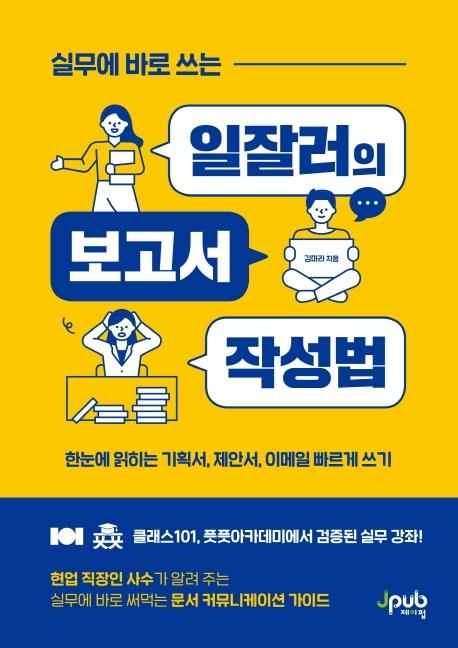 실무에 바로 쓰는 일잘러의 보고서 작성법
김마라
18,000원
-
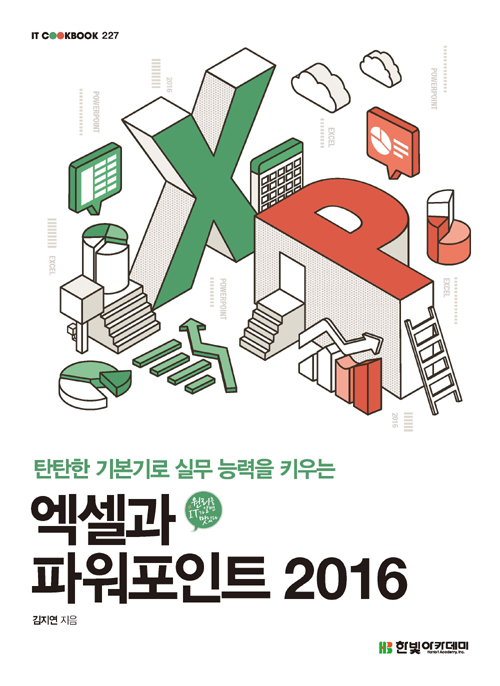 엑셀과 파워포인트 2016 - IT CookBook 227
김지연
22,000원
-
 회사에서 바로 통하는 엑셀 2013
한은숙
15,300원
책 소개
출판사 리뷰
이 책은 한글과 워드로 각각 분권화되어 있으며, 필요할 때 바로 찾아볼 수 있도록 구성되어 있다. 특히 두 프로그램에서 기본적으로 사용하는 기능과 전문 사용자들이 이용하는 고급 기능에 대해서도 쉽고 간단하게 마스터할 수 있도록 기술하였다. 두 워드프로세서를 같이 다루었기 때문에 상대적 으로 부족한 기능은 대체할 수 있는 방법과 다른 명령어에 대해서도 기록해 두었고, 다양한 동작 방법 중 오류가 적은 작업 방법을 위주로 설명하였다. 수많은 기능을 포함하고 있는 한글과 MS 워드를 동시에 마스터하기란 쉽지 않다. 두 프로그램을 각각의 장점을 같은 시각에서 볼 수 있으며 두 제품의 차이를 비교해서 학습할 수 있다.

저자 소개
저자 : 밍모 김영순
‘마이크로소프트 MVP’(Word 부문 최초), ‘한컴마스터’, ‘네이버 파워지식인’ 등을 수상. ‘밍모의 워드프로세싱’ 블로그(http://ming0211. blog.me)와 밴드(band.us/@word)를 운영하며, 워드프로세서 교육과 지원 활동을 하고 있다. 한글이 처음 개발되던 때부터 관심을 가지면서 다양한 워드프로세서 기능을 활용하여 문서 편집 디자이너로 활동하고 있다.
목차
『한글 편 1권』
Part 1 한글 Neo 시작하기
01 한글 기본 기능 익히기 14
Sub 1 한글 Neo의 새로운 기능 14
1. 변경된 디자인의 메뉴 14
2. DOCX 파일과의 호환성 강화 14
3. PDF 문서 열기 15
4. 3D 글자 인쇄 기능으로 3D 프린터의 활용성 추가 16
5. 한포토로 그림 편집 16
6. 번역 작업 창 17
7. FSL(Font Simulation Library) 기능 17
Sub 2 새로운 버전에서 업그레이드된 기능 18
1. 문서 시작 도우미 18
2. 스킨 설정 18
3. 문단 모양 19
4. 참고 문헌, 인용 19
5. 개요 · 문단 번호 수순 20
6. 사용자 설정 20
Sub 3 한글 실행과 종료 21
1. 실행 아이콘을 추가해 실행하기 21
2. HWP 파일로 한글 열어 보기 21
3. 한글 종료하기 22
4. 한글의 문서 탭 23
Sub 4 한글 Neo 화면 구성 알아보기 24
Sub 5 리본 메뉴 사용하기 26
1. 사용자 탭 추가하기 26
2. 도구 상자 추가하기 27
3. 새 도구 상자 만들기 28
Sub 6 작업 창 보기 29
02 한글 작업 시작하기 31
Sub 1 새 문서 만들기 31
1. 새 문서 만들기 31
2. 문서마당 사용하기 32
3. DOCX 문서 만들기 33
4. 호환 문서 만들기 33
Sub 2 문서 불러오기 35
1. 기존 문서 불러오기 35
2. 넷피스 24에서 불러오기 36
Sub 3 저장하기(PDF, 워드 호환) 37
1. 한글 파일 저장하기 37
2. 다른 이름으로 저장하기 37
3. DOCX 파일로 저장하기 38
4. PDF 문서로 저장하기 38
Sub 04 환경 설정하기 39
Sub 05 문서 정보 41
1. 문서 요약 41
2. 문서 통계 41
3. 글꼴 정보 42
4. 그림 정보 43
Part 2 서식적용과 문서편집하기
01 서식 적용하기 46
Sub 1 클립보드 사용하기 46
1. 클립보드를 이용한 내용 취합하기 47
2. 블록 지정하기 47
Sub 2 한자 입력하기 48
1. 한자로 바꾸기 48
2. 부수로 입력하기 48
3. 한자 새김 입력하기 49
4. 한자 자전 사용하기 49
5. 한글로 바꾸기 50
6. 간체/번체 바꾸기 50
7. 한자 단어 등록 50
Sub 3 특수 문자 입력하기 51
Sub 4 외국어 입력하기 52
1. 일본어 입력하기 52
2. 입력기 환경 설정하기 53
Sub 5 덧말 넣기 53
Sub 6 글자 겹치기 55
Sub 7 날짜/시간 입력하기 56
Sub 8 상용구 입력하기 57
1. 상용구의 종류 57
2. 상용구 등록하기 57
3. 상용구를 사용하는 여러 가지 방법 58
4. 상용구 코드 넣기 59
5. 상용구 활용하기 60
02 글자 편집하기 61
Sub 1 글자 모양 지정하기 61
1. [글자 모양] 대화상자 살펴보기 61
2. 글꼴 바꾸기 63
3. 글자 크기 바꾸기 64
4. 글자 색 바꾸기 66
Sub 2 밑줄 및 음영 넣기 68
1. 밑줄 넣기 68
2. 글자에 음영 추가하기 68
3. 글자 테두리/배경 69
Sub 3 그림자, 강조점, 취소선 추가하기 70
1. 그림자 70
2. 강조점 70
3. 취소선 71
Sub 4 자간 줄이기/늘이기 71
1. 장평 좁게/넓게 72
Sub 5 첨자 입력하기 72
Sub 6 모양 복사하기 73
03 문단 편집하기 74
Sub 1 문단 모양 편집하기 74
1. [문단 모양] 대화상자 살펴보기 74
2. 문단 정렬하기 76
3. 줄 나눔 기준 77
Sub 2 간격 설정하기 78
1. 줄 간격 설정하기 78
2. 문단 간격 설정하기 79
Sub 3 문단 여백 바꾸기 80
1. 문단 여백을 알려주는 가로 눈금자 이해하기 80
2. 문단 왼쪽 여백 늘이기/줄이기 81
3. 오른쪽 여백 늘이기/줄이기 81
4. 들여쓰기 82
5. 내어쓰기 82
Sub 4 문단 복사, 이동하기 83
1. 문단 복사하기 83
2. 문단 이동하기 83
Sub 5 문단 첫 글자 장식하기 84
1. [문단 첫 글자 장식] 대화상자 84
2. 문단 첫 글자 장식 고치기 85
Sub 6 목록과 글머리표 86
1. 한글의 목록 86
2. 글머리표 87
3. 그림 글머리표 88
Sub 7 문단 번호 89
1. 번호 매기기 89
2. [문단 번호 사용자 정의] 대화상자 살펴보기 90
3. 새 번호와 번호 잇기 91
Sub 8 개요 추가하기 93
1. 개요와 문단 번호의 차이점 93
2. 개요 번호 만들기 94
Sub 9 기타 유용한 문단 모양 옵션들 97
1. [문단 모양] 대화상자의 [확장] 탭 화면 살펴보기 97
Part 3 스타일과 페이지설정하기
01 탭, 스타일, 바꾸기 사용하기 100
Sub 1 탭 사용하기 100
1. 탭의 종류 100
2. 가로 눈금자 100
3. [문단 모양] 대화상자의 [탭 설정] 탭 화면 살펴보기 101
4. 왼쪽 탭 설정하기 102
5. 오른쪽 탭 설정하기 103
6. 가운데 탭 설정하기 104
7. 소수점 탭 설정하기 105
8. 내어쓰기용 자동 탭 106
9. 문단 오른쪽 끝 자동 탭 107
Sub 2 스타일 사용하기 107
1. 스타일 알아보기 108
2. 스타일 추가하기 110
3. 글자 스타일 추가하기 111
4. 스타일 적용하기 111
5. 스타일 편집과 스타일 업데이트 112
6. 스타일 가져오기 113
7. 스타일 내보내기(새 문서 기본 글꼴 바꾸기) 114
Sub 3 찾기/바꾸기 115
1. [찾기] 대화상자 115
2. 바꾸기 대화상자 117
3. 찾기/바꾸기 예 118
4. 조판 부호 지우기 120
Sub 4 글자 바꾸기 121
1. 대문자/소문자 바꾸기 121
2. 전각/반각 바꾸기 122
02 페이지 설정하기 123
Sub 1 편집 용지 설정하기 123
Sub 2 한 문서에 다른 용지 설정하기 125
1. 이후부터 다른 용지 크기 사용하기 125
2. 문서 중간 일부를 가로 방향으로 바꾸기 125
Sub 3 페이지 구역 나누기 127
1. 구역 설정하기 127
2. 바탕쪽 모양 바꾸기(구역 나누기) 128
Sub 4 쪽 번호 사용하기 130
1. 쪽 번호 매기기 130
2. 쪽 번호 이동 또는 감추기 131
3. 번호 바꾸기 131
4. 쪽 번호 매기기의 서식 132
5. 새 모양으로 바꾸기 132
Sub 5 머리말/꼬리말 추가하기 133
머리말/꼬리말 넣기 133
머리말/꼬리말 감추기 134
이전 머리말/꼬리말과 다르게 수정하기 134
이후부터 머리말/꼬리말 지우기 135
머리말/꼬리말 양식 저장하기 135
홀짝수 머리말/꼬리말 만들기 136
Sub 6 쪽 테두리/배경 설정하기 140
Sub 7 다단 설정하기 142
1. 기본 다단 설정하기 142
2. 단 나누기와 단 설정 나누기 143
3. 다단의 중앙에 개체 놓기 144
4. 다른 단에 입력된 개체 옮겨 놓기 145
Sub 8 주석 설정하기 147
1. 각주 넣기 147
2. 주석 도구 148
3. 미주 넣기 149
4. 각주 새 번호로 시작하기 149
Sub 9 미리 보기 150
Sub 10 인쇄 151
1. [인쇄] 대화상자 알아보기 151
2. [인쇄] 대화상자의 [확장] 탭 153
Part 4 개체/표/차트 다루기
01 개체 삽입하기 156
Sub 1 본문과의 배치와 정렬(순서) 156
1. 배치와 정렬 관련 메뉴 살펴보기 156
2. 본문과의 배치 예 157
3. 개체 위치 158
4. 개체 조작법(표 제외) 158
Sub 2 그림 다루기 159
Sub 3 클립아트 다루기 163
Sub 4 도형과 그리기 165
1. 그러데이션 도형 그리기 165
2. 갈매기형 수장 목록 상자 그리기 166
Sub 5 글상자 다루기 171
1. 글상자 만들기 171
2. 글상자 연결하기 172
Sub 6 수식 다루기 174
1. 수식 입력하기 174
2. 스크립트 입력창의 입력 기호 174
Sub 7 글맵시 사용하기 176
Sub 8 하이퍼링크 사용하기 178
Sub 9 스크린 샷 찍기 179
Sub 10 동영상 삽입하기 180
1. 동영상 파일 삽입하기 180
2. 웹 동영상 삽입하기 180
02 표/차트 다루기 181
Sub 1 표 알아보기 181
1. 표 속성 대화상자 181
2. 셀 블록 지정 방법 183
3. 셀 크기 조절 183
4. 기타 표 단축키 183
Sub 2 표 만들기 184
1. 표 상자로 만들기 184
2. 표 만들기 184
3. 표 그리기 185
4. 문자열을 표로 185
Sub 3 줄/칸 삽입 및 삭제하기 186
1. 줄/칸 추가하기 186
2. 줄/칸 전체 지우기 186
Sub 4 셀 나누기/셀 합치기 187
1. 셀 나누기( , ) 187
2. 셀 합치기 ( , ) 187
Sub 5 테두리와 대각선 지정하기 188
1. 개체 속성의 테두리 188
2. 각 셀마다 적용의 테두리 189
3. 하나의 셀처럼 적용의 테두리 190
Sub 6 표/셀 배경 192
1. 개체 속성의 배경 192
2. 각 셀마다 적용의 배경 192
3. 하나의 셀처럼 적용의 배경 193
Sub 7 표 속성 194
1. 개체 속성의 기본 탭 194
2. 표의 여백 세 가지 195
3. 표의 쪽 경계 설정 196
Sub 8 셀 속성 197
1. 셀 속성 설정하기 197
2. 기타 셀 옵션 198
Sub 9 표/셀 속성의 구성 199
Sub 10 셀 모양 복사하기 200
Sub 11 표 자동 채우기와 붙이기 옵션 203
1. 표 자동 채우기 203
2. 붙이기 옵션 204
Sub 12 데이터 정렬하기 206
Sub 13 표 내용 계산하기 207
1. 블록 계산식(범위에 ‘?’ 를 사용) 207
2. 쉬운 계산식(쉬운 범위를 사용) 208
3. 계산식 208
4. 흩어진 셀의 계산 209
Sub 14 차트의 삽입과 수정 210
Part 5 한글 고급 기능 활용하기
01 고급 기능 다루기 216
Sub 1 메일 머지 216
1. 엑셀 파일로 메일 머지 하기 216
2. 한글 파일로 메일 머지 하기 219
Sub 2 메모 221
1. 메모 넣기 221
2. 메모 표시 221
3. 메모 모양 222
4. 메모 인쇄 223
5. 메모 지우기 223
Sub 3 책갈피 224
1. 책갈피 넣기 224
2. 책갈피의 활용 225
3. 하이퍼링크 226
4. 자료 연결 227
5. 상호 참조 227
Sub 4 누름틀 및 양식 개체 228
1. 누름틀 넣기 228
2. 양식 개체의 입력과 수정 229
Sub 5 문서 끼워 넣기 232
Sub 6 맞춤법 검사 234
Sub 7 빠른 교정 236
Sub 8 차례 239
1. 차례 만들기 239
2. 차례 수정하기 240
3. 제목 차례 코드로 만들기 241
4. 캡션과 그림 목차 만들기 243
Sub 9 색인(Index) 245
Sub 10 검토 메뉴의 변경 내용 추적 247
1. 변경 내용 추적 기록하기 247
2. 변경 내용 추적 끝내기(적용/적용 안 함) 249
3. 하위 버전에서의 변경 내용 표시 250
Sub 11 보안 문서, 암호 지정 및 해제 251
1. 한글의 보안 문서 251
Sub 12 매크로 253
1. 매크로 정의 253
2. 매크로 실행 254
Appendix_한글 단축키 256
『워드 편 2권』
Part 1 워드 2016 시작하기
01 워드 기본 기능 익히기 10
Sub 1 워드 2016의 새로운 기능 10
1. 공유 10
2. 설명 11
3. PDF 파일 편집 11
Sub 2 워드 실행과 종료 12
1. MS 워드 실행 12
2. MS 워드 문서로 실행하기 12
3. 계정 설정 13
4. Office 배경과 테마 13
5. Office에 로그인 14
6. 워드 종료 15
Sub 3 워드 2016 화면 구성 16
Sub 4 리본 메뉴와 화면 보기 18
02 워드 작업 시작하기 21
Sub 1 새 문서와 서식 파일 만들기 21
Sub 2 열기 22
Sub 3 저장하기 23
Sub 4 주요 워드 옵션 알아보기 27
1. 표시 27
2. 언어 교정 28
3. 언어 29
4. 보안 센터 29
5. 고급 30
Part 2 문자 입력과 서식 지정하기
01 문자 입력하기 34
Sub 1 문자 입력하기 34
1. 대문자 35
2. 삽입과 겹쳐쓰기 36
3. 줄과 단락 37
Sub 2 기호 삽입하기 38
1. 기호 글꼴 38
2. 바로 가기 키 39
3. 특수 문자 39
Sub 3 한자 변환, 일본어 입력 40
1. 한자 변환 40
2. 일본어 입력 41
Sub 4 윗주 달기 42
Sub 5 원문자 입력하기 43
02 글자 서식 지정하기 44
Sub 1 글자 서식과 글꼴 44
1. 글꼴 44
2. 글꼴 크기 46
3. 글꼴 색 47
Sub 2 취소선 첨자 48
1. 밑줄 48
2. 취소선 49
3. 첨자 50
Sub 3 텍스트 효과(그림자)와 워드아트 52
1. 텍스트 그라데이션 52
2. 그림자/윤곽선/반사/네온 52
3. WordArt(워드아트) 53
Sub 4 테두리와 음영(글자/단락) 54
1. 글자 테두리 54
2. 단락 테두리 55
3. 페이지 테두리 56
4. 음영 56
5. 형광펜 표시 57
Sub 5 장평과 간격(자간) 58
1. 장평(글자 너비) 58
2. 자간(글자 간격) 59
Sub 6 서식 제거하기 60
1. 모든 서식 지우기 60
2. 단락 서식 제거 61
3. 스타일 서식 61
Sub 7 서식 복사하기 63
03 단락 서식 지정하기 64
Sub 1 단락 서식과 단락 기호 64
1. 클릭한 곳에 입력 가능 66
2. 단락 맞춤 66
Sub 2 단락 맞춤 66
Sub 3 들여쓰기/내어쓰기(첫 줄)와 단락 여백 70
1. 들여쓰기 70
2. 내어쓰기 71
3. 왼쪽 여백(왼쪽 들여쓰기) 72
4. 자동 고침의 들여쓰기/내어쓰기 73
Sub 4 줄 간격, 단락 간격 74
1. 줄 간격 74
2. 단락 간격 76
Sub 5 페이지 매김 78
Sub 6 한글 입력 체계와 세로 맞춤 79
1. 줄 바꿈 79
2. 문자 간격 80
3. 텍스트 맞춤 80
Sub 7 탭 설정 81
1. 왼쪽 탭 81
2. 가운데 탭 81
3. 오른쪽 탭 82
4. 소수점 탭 83
5. 줄 탭 83
Sub 8 단락 첫 문자 장식 85
Sub 9 글머리 기호 87
Sub 10 번호 매기기 목록 90
Part 3 간편하게 문서 작성하기
01 다단계 목록과 스타일 설정하기 94
Sub 1 다단계 목록 94
1. 새 다단계 목록 정의 94
2. 다단계 목록의 적용과 서식 편집 97
3. 그 밖의 ‘새 다단계 목록 정의’ 옵션 설정 98
Sub 2 다단계 목록 수정 100
Sub 3 새 다단계 스타일 정의 102
Sub 4 스타일 103
1. 스타일 형식 103
2. 자동으로 적용되는 스타일 103
3. 스타일 기본값과 기준 스타일 104
4. 스타일 창 104
5. 서식에서 새 스타일 만들기 106
6. 스타일 가져오기/내보내기 107
7. 스타일 참조 108
8. 스타일 적용하기 109
9. 개요 수준(제목 스타일)과 탐색창 111
Sub 5 블록 지정과 이동/복사 112
1. 마우스로 블록 지정 112
2. 키보드로 블록 지정 113
Sub 6 클립보드와 붙여넣기 115
1. 클립보드 115
2. 붙여넣기 옵션 116
3. 선택하여 붙여넣기 117
Part 4 페이지 설정과 문서 인쇄하기
01 페이지 설정하기 132
Sub 1 페이지 설정(용지) 132
1. 페이지 레이아웃 132
2. 여백 설정 134
Sub 2 페이지 나누기와 구역 나누기 137
1. 페이지 나누기 137
2. 구역 나누기 139
Sub 3 다단 설정 142
Sub 4 페이지 번호 144
Sub 5 머리글/바닥글 149
1. 머리글 넣기 149
2. 좌우 여백 또는 본문 내에 머리글 입력하기 151
3. 머리글 갤러리에 저장하기 152
Sub 6 표지 삽입 153
Sub 7 테마 활용하여 꾸미기 154
Sub 8 인쇄 157
1. [파일] 탭-[인쇄] 157
2. PDF로 저장하기 159
Part 5 개체/표/차트 다루기
01 개체 삽입하기 162
Sub 1 그림과 클립아트 162
1. 그림 삽입하기 162
2. 온라인 그림 삽입하기 163
3. 클립아트 삽입하기 163
4. 레이아웃 옵션(텍스트 줄 바꿈) 164
5. 그림 효과 166
6. 그림 자르기와 같은 크기 만들기 167
7. 그림의 위치와 정렬 169
Sub 2 도형 만들기 172
Sub 3 텍스트 상자 176
Sub 4 스마트아트 182
Sub 5 수식 185
Sub 6 파일 삽입과 개체 삽입 189
1. 파일 삽입 189
2. 개체 삽입 190
Sub 7 하이퍼링크 191
1. 웹 주소로 링크하기 191
2. 제목이나 책갈피로 연결하기 191
3. 하이퍼링크 찾아가기 192
4. 하이퍼링크 편집 192
Sub 8 책갈피 193
Sub 9 필드와 날짜/시간 194
Sub 10 상호 참조/스타일 참조 197
1. 위/아래 위치 참조 197
2. 캡션 참조 198
Sub 11 메모 199
1. 새 메모와 회신 입력 199
2. 메모 표시 199
3. 메모 삭제 201
Sub 12 각주와 미주 202
02 표/차트 다루기 204
Sub 1 표 만들기 204
Sub 2 행/열 삽입 및 삭제 206
1. 여러 가지 행/열 추가 방법 206
2. 여러 가지 셀 삭제 방법 206
3. 표 이동 207
4. 여러 가지 셀 선택 방법 207
Sub 3 병합 및 분할 208
1. 셀 병합(셀 합치기) 208
2. 셀 분할(셀 나누기) 208
3. 표 분할(표 나누기) 209
4. 표 병합(표 붙이기) 209
Sub 4 표 크기 210
1. 전체 표 크기를 창에 맞추기 210
2. 행 높이와 열 너비 210
Sub 5 셀 여백과 셀 맞춤 212
1. 표 여백과 셀 여백 212
2. 셀 맞춤 212
Sub 6 테두리와 대각선 지정 213
Sub 7 표/셀 배경 215
1. 그림을 배경으로 넣기 215
2. 그라데이션 넣기 216
3. ‘텍스트 뒤’ 배치 216
Sub 8 표 스타일 217
1. 표 스타일 적용하기 217
2. 표 스타일 만들기 217
3. 표 스타일 수정하기 219
Sub 9 데이터 정렬과 텍스트로 변환 220
1. 정렬 220
2. 텍스트로 변환/텍스트를 표로 변환 221
Sub 10 표 수식(계산식) 222
1. 계산식 사용하기 222
2. 계산식 만들기 223
3. 계산할 수 없는 범위는 셀 위치 바꾸기 223
4. 책갈피 붙여넣기 224
Sub 11 표 붙여넣기 옵션 225
Sub 12 차트 삽입 228
Part 6 워드 고급 기능 활용하기
01 고급 기능 다루기 234
Sub 1 캡션 234
1. 장 번호를 포함한 캡션 번호 넣기 234
2. 캡션 번호 활용하기 236
3. 캡션의 새 번호로 시작 236
Sub 2 목차(TOC) 237
1. 수동 목차 237
2. 자동 목차 238
3. 사용자 지정 목차(목차 삽입) 239
4. 그림 목차 만들기(캡션 목차) 242
Sub 3 색인 243
Sub 4 편지(메일 머지) 244
Sub 5 변경 내용 추적과 비교 병합 247
1. 변경 내용 추적 247
2. 비교/병합 251
Sub 6 맞춤법 검사 253
1. 맞춤법 오류 표시 253
2. 예외 항목 253
3. 오류 표시 건너뛰기 및 사전에 추가 253
4. 맞춤법 검사 254
Sub 7 컨트롤 삽입 254
1. 텍스트 콘텐츠 컨트롤 255
2. 확인란 255
3. 콤보 박스 256
4. 이전 도구 256
Sub 8 서식 파일로 저장(매크로) 258
1. 양식 서식 파일(dotx) 258
2. 매크로 저장 서식 파일(dotm) 259
3. 바로 가기 키 저장 261
Appendix_워드 단축키 262
배송 시 유의사항
- 반디앤루니스에서 구매하신 도서는 물류 대행 위탁업체 웅진 북센을 통해 배송됩니다.
(배송 포장에 "웅진 북센"으로 표기될 수 있습니다.)
- 구매한 상품의 품질과 배송 관련 문의는 반디앤루니스로 문의 바랍니다.
- 천재지변 및 택배사의 사정에 따라 배송이 지연될 수 있습니다.
- 결제(입금) 완료 후 출판사 및 유통사의 사정으로 품절 또는 절판 되어 상품 구입이 어려울 수 있습니다. (별도 안내 예정)
- 도서산간지역의 경우 추가 배송비가 발생될 수 있습니다.
반품/교환
상품 설명에 반품/ 교환 관련한 안내가 있는 경우 그 내용을 우선으로 합니다. (업체 사정에 따라 달라질 수 있습니다)
반품/교환
-
반품/교환 반품/교환 방법 홈 > 고객센터 > 자주찾는질문 “반품/교환/환불” 안내 참고 또는 1:1상담게시판 반품/교환 가능 기간 반품,교환은 배송완료 후 7일 이내, 상품의 결함 및 계약내용과 다를 경우 문제발견 후 30일 이내에 신청가능 반품/교환 비용 변심 혹은 구매착오의 경우에만 반송료 고객 부담(별도 지정 택배사 없음) 반품/교환 불가 사유 - 소비자의 책임 사유로 상품 등이 손실 또는 훼손된 경우
- 소비자의 사용, 포장 개봉에 의해 상품 등의 가치가 현저히 감소한 경우
- 복제가 가능한 상품 등의 포장을 훼손한 경우 : 예)만화책, 잡지, 화보집 등
- 시간의 경과에 의해 재판매가 곤란한 정도로 가치가 현저히 감소한 경우
- 전자상거래등에서의 소비자보호에 관한 법률이 정하는 소비자 청약철회 제한 내용에 해당되는 경우
- 해외주문 상품(해외 원서)의 경우(파본/훼손/오발송 상품을 제외)
소비자 피해보상
환불지연에 따른 배상- 상품의 불량에 의한 반품, 교환, A/S, 환불, 품질보증 및 피해보상 등에 관한 사항은
소비자 분쟁해결 기준(공정거래위원회고시)에 준하여 처리됨 - 대금 환불 및 환불지연에 따른 배상금 지급 조건, 절차 등은 전자상거래 등에서의
소비자 보호에 관한 법률에 따라 처리함
반품/교환 주소 경기도 파주시 문발로 77, 웅진북센(반디앤루니스)
