








- 주문상품수량
- 개
- 예상적립금
P - 상품할인금
- 원
- 배송료
- 원
- 주문합계
- 원
네비게이션 실시간 인기 책

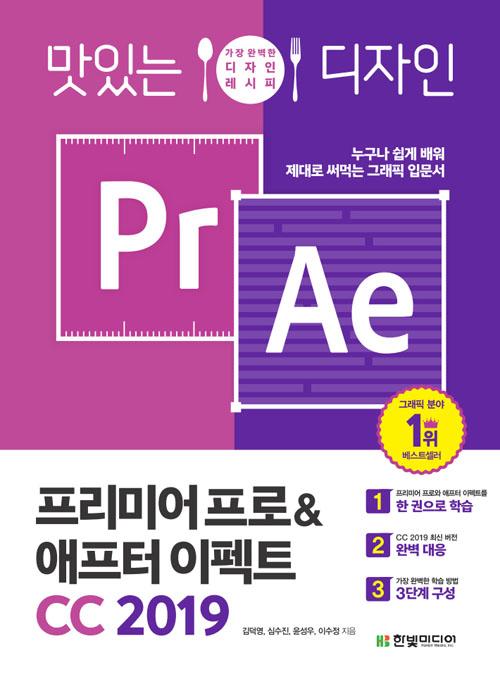
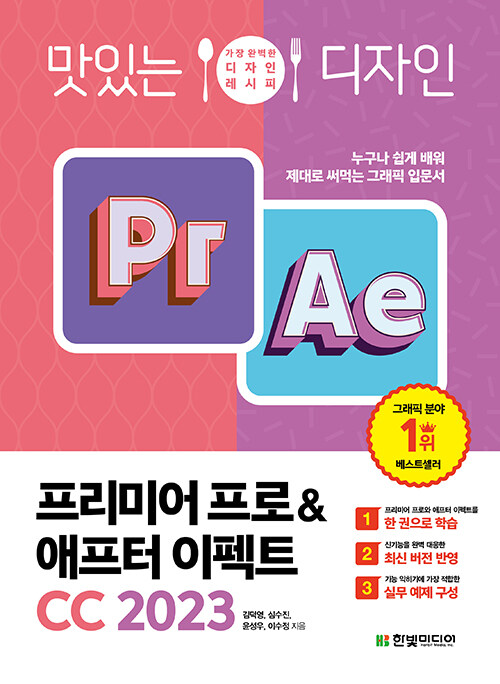
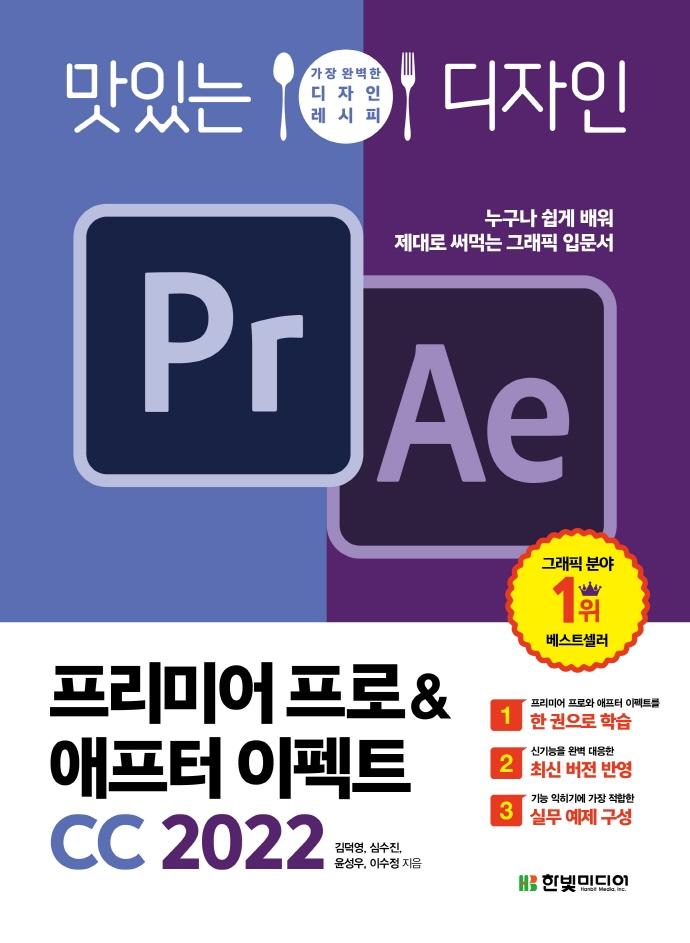
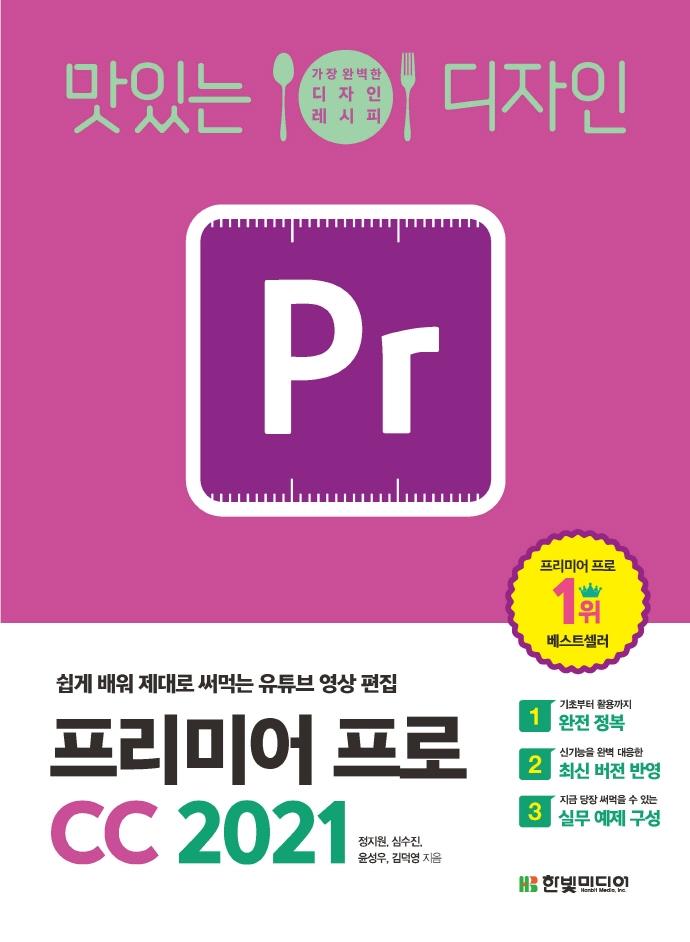
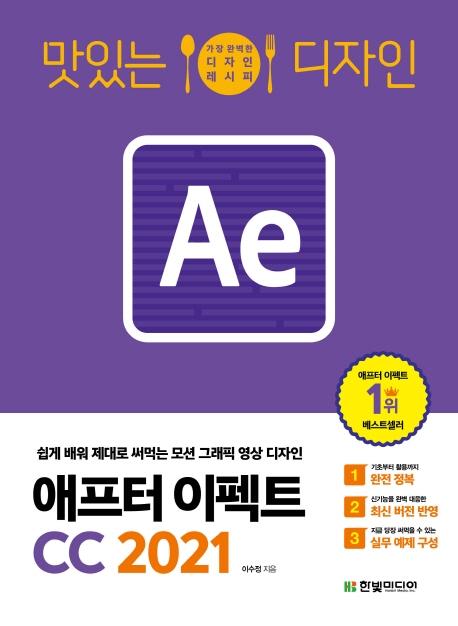
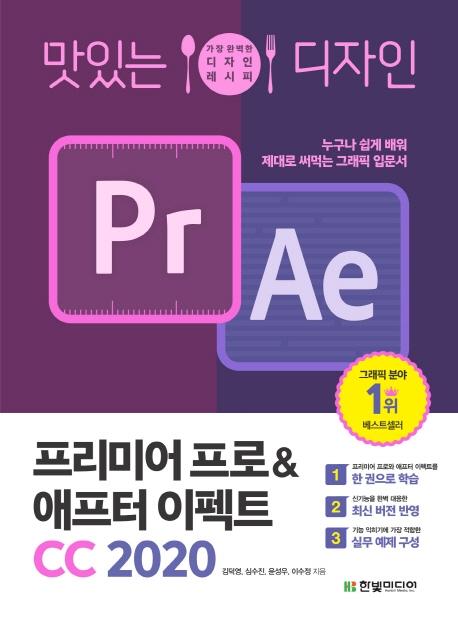
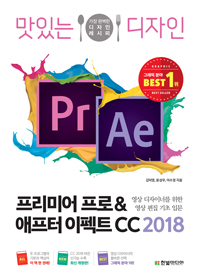
맛있는 디자인 프리미어 프로&애프터 이펙트 CC 2021 누구나 쉽게 배워 제대로 써먹는 그래픽 입문서
시리즈 : 맛있는 디자인 시리즈 [44]
- 김덕영, 심수진, 윤성우 저
- 한빛미디어
- 2021년 01월 31일
-
정가23,000원
-
판매가20,700원 [10% 할인]
-
결제 혜택무이자
카드할인/포인트결제 안내
제휴카드
반디앤루니스 롯데카드 결제금액 최대 25% 청구할인 (1만원 이상 결제건에 한해 월 2회, 건당 최대 1만원 할인) 반디앤루니스 우리V카드 결제금액 10% 청구할인 포인트결제
OK캐쉬백 포인트 최소 10원부터 전액 사용 or 1% 적립 현대카드 M포인트 결제금액의 최대 10% 사용 가능 신한카드 포인트 결제금액의 최대 10% 사용 가능(일부카드) 하나(구.외환) 포인트 보유 한도 내에서 100% 사용 가능 씨티카드 포인트 결제금액의 최대 50% 사용 가능 할인카드
NH농협 TAKE5카드 20% 청구할인(Edu Pack) 채움 플래티늄 멀티카드 20% 청구할인 모바일 Tmoney 신한카드 10% 청구할인 신한카드 Shopping 10% 청구할인 NH농협 체크카드 10% 청구할인 NH20 해봄 신용카드 10% 청구할인 씨티 클리어 카드 7% 청구할인 NH20 해봄 체크카드 5% 청구할인 NH농협 LADY다솜카드 5% 청구할인 신한카드 큐브 5% 청구할인 신한카드 큐브 PLATINUM# 5% 청구할인 
무이자 안내
-
적립금1,150원 적립 [5%P]
추가 적립금 안내
[2천원 추가 적립]
총 주문금액 5만원 이상 구매 시 2,000원 추가 적립
도서(eBook포함)만 구매 시 적립 대상에서 제외업채배송상품 포함(기프트, 업체배송 등) 5만원[멤버십 추가 적립]
슈퍼루니 : 3% 추가 적립
골드루니 : 2% 추가 적립
실버루니 : 1% 추가 적립
단, 국내도서, eBook만 구매 시 적립 불가
판매가 종료된 상품입니다.
회원리뷰
ISBN: 9791162243909
544쪽
188 x 257 (㎜)
지금 이책은
- 판매지수 : 450
- 주간 컴퓨터/IT: 37위
이 분야의 베스트셀러
-
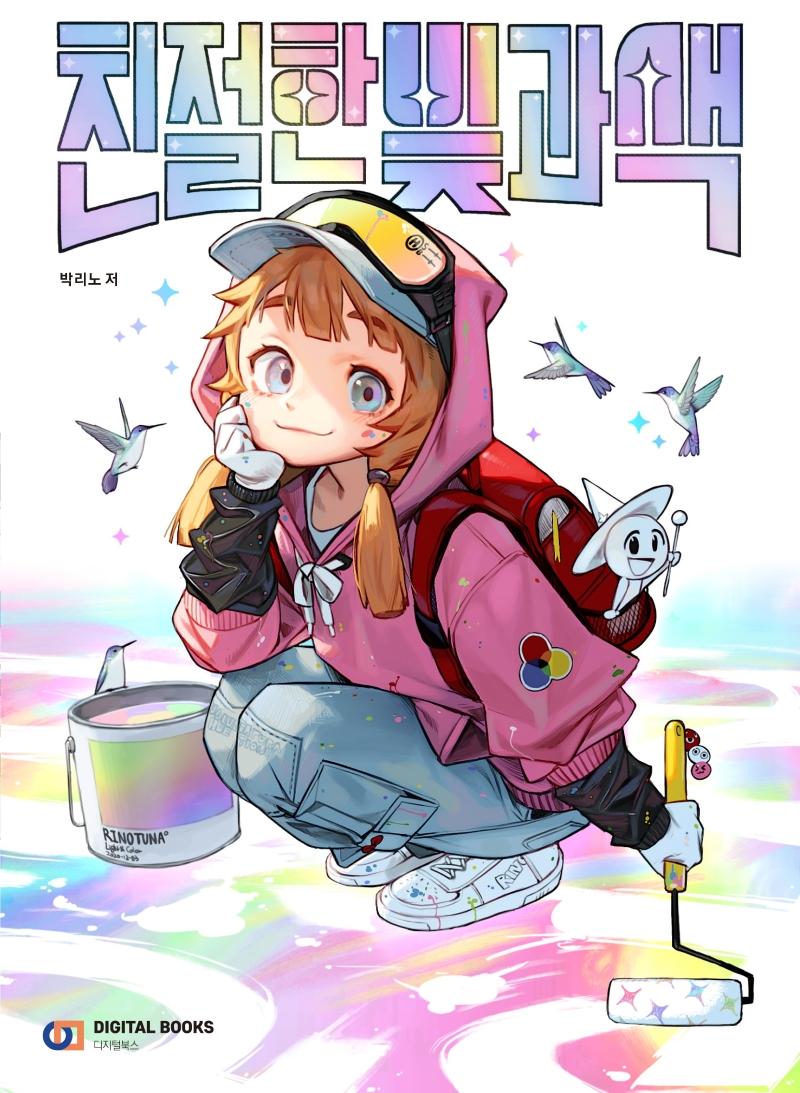 친절한 빛과 색
박리노
18,000원
친절한 빛과 색
박리노
18,000원
-
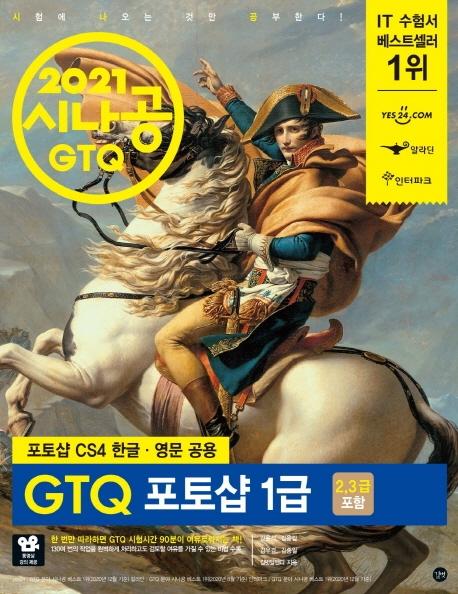 시나공 GTQ 포토샵 1급(2021)
편집부
17,100원
시나공 GTQ 포토샵 1급(2021)
편집부
17,100원
-
 카카오톡 이모티콘 만들기
김소희
14,400원
카카오톡 이모티콘 만들기
김소희
14,400원
이 책의 시리즈
전체 선택
쇼핑카트 담기
시리즈
맛있는 디자인 시리즈 (44)
-
-
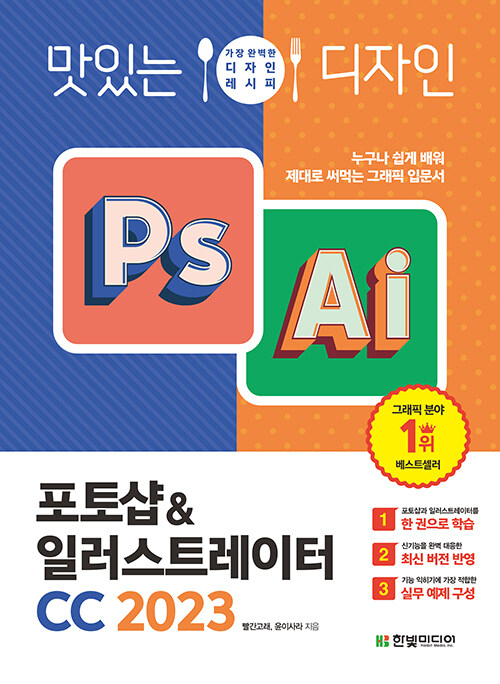
[절판] 맛있는 디자인 포토샵&일러스트레이터 CC 2023 20,700원 (10%↓+5%P)
-

맛있는 디자인 일러스트레이터 CC 2023 22,500원 (10%↓+5%P)
-
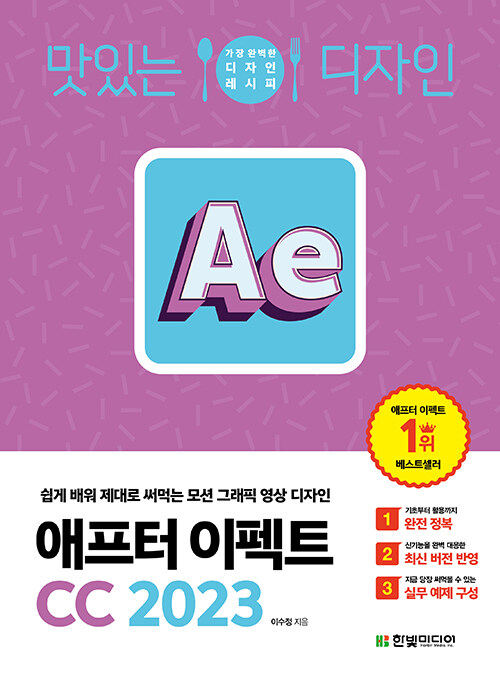
맛있는 디자인 애프터 이펙트 CC 2023 22,500원 (10%↓+5%P)
-
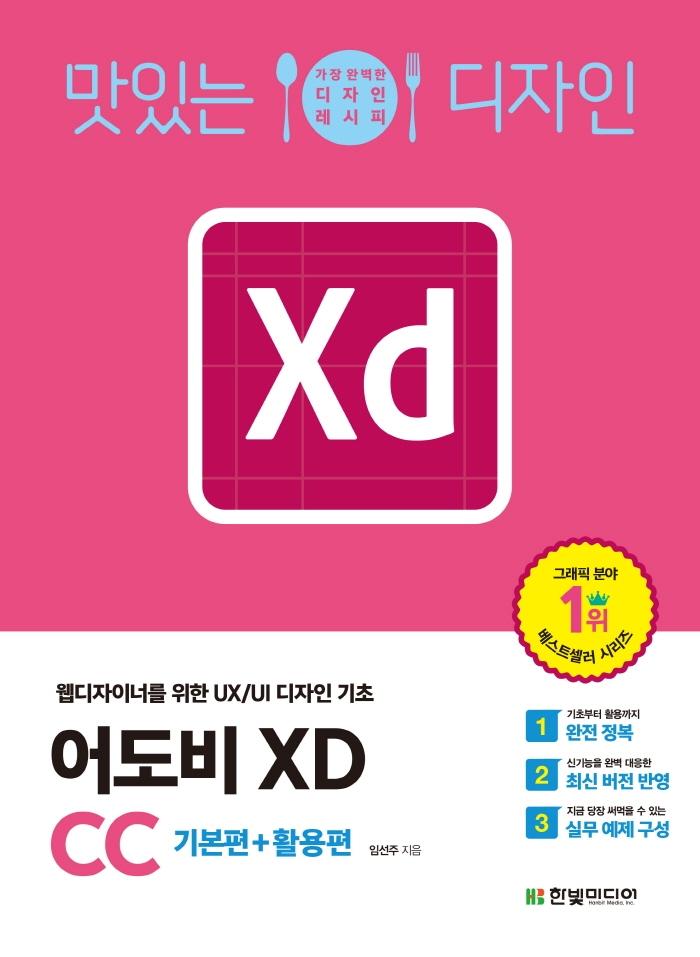
맛있는 디자인 어도비 XD CC : 기본편+활용편 21,600원 (10%↓+5%P)
-
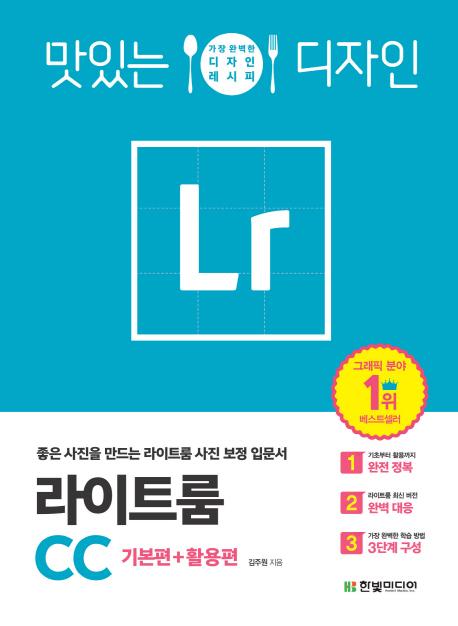
맛있는 디자인 라이트룸 CC 21,600원 (10%↓+5%P)
-
책 소개
출판사 리뷰
50만 독자가 선택한 믿고 보는 시리즈
* 교보문고, 알라딘, 예스24, 인터파크_IT/컴퓨터/그래픽 분야 1위(2018~2020년 집계 기준)
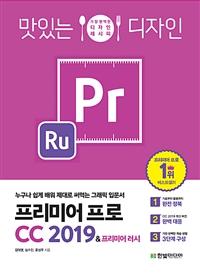
맛있는 디자인 프리미어 프로& 애프터 이펙트 CC 2021을 선택해야 하는 세 가지 이유!
①영상 제작과 편집, 모션 그래픽의 기초부터 활용까지 한 권으로 익힌다!
영상 제작과 편집, 모션 그래픽을 제대로 배우려면 프리미어 프로와 애프터 이펙트 두 프로그램을 함께 익혀야 합니다. 프리미어 프로와 애프터 이펙트 활용에 필요한 주요 기능을 한번에 배울 수 있으며, 핵심만 골라 담아 부담 없이 학습할 수 있습니다. 또한 CC 2021 버전의 신기능부터 실무에 쓰이는 활용 예제까지 알차게 구성하여 두 프로그램의 기초와 활용법을 탄탄히 다질 수 있습니다.
②프리미어 프로와 애프터 이펙트 CC 2021 최신 버전 완벽 대응!
이 책은 가장 최신 버전인 CC 2021에 완벽히 대응했습니다. 영상 편집과 모션 그래픽 제작을 위해 더욱 강력해진 기능을 다양한 예제로 학습할 수 있습니다. CC 2021 버전으로 업데이트되며 추가된 프리미어 프로와 애프터 이펙트의 신기능까지 한번에 배워보세요!
③가장 완벽한 학습 구성으로 거의 모든 기능을 학습한다!
영상 편집과 모션 그래픽의 이론을 학습한 후 [간단 실습]을 통해 감각적이고 트렌디한 예제로 쉽게 기능을 익힙니다. 또한 [한눈에 실습]을 따라 하며 배운 기능을 복합적으로 활용해볼 수 있습니다. 목차만 보더라도 어떤 기능으로 어떤 결과물을 만들 수 있는지 바로 확인할 수 있으므로 필요한 기능을 빠르게 찾아 효율적으로 학습할 수 있습니다.
④기능 익히기에 가장 적합한 실무 예제 구성
프리미어 프로와 애프터 이펙트의 기초&핵심 기능만 제대로 익혀도 웬만한 영상 제작 작업은 충분히 할 수 있습니다. 모든 기능을 백과사전식으로 외우는 지루한 방식이 아니라 기능을 익히는 데 가장 적합한 실무 예제 구성으로 효과적인 학습을 할 수 있도록 도와줍니다.
⑤ 공식 카페와 함께하는 6주 온라인 스터디, 맛있는 디자인 스터디 그룹!
‘맛있는 디자인 스터디 그룹’은 포토샵, 일러스트레이터, 프리미어 프로, 애프터 이펙트를 쉽고 빠르게 학습할 수 있도록 도와줍니다. 맛있는 디자인 스터디 공식 카페(https://cafe.naver.com/matdistudy)에서 6주 커리큘럼에 맞춰 학습 분량을 가이드하고 미션을 제공하며 스터디 완주 시 리워드까지 제공합니다. 또한 막히는 부분은 [Q&A 게시판]을 이용해 질문할 수 있으며, 학습 멘토가 빠르고 친절하게 답변해드립니다. 혼자 학습하기 막막한 분, 프리미어 프로와 애프터 이펙트를 제대로 학습하고 싶은 분, 어도비 신기능을 빠르게 확인하고 싶은 분이라면 맛있는 디자인 스터디 공식 카페를 활용해보세요!
* 맛있는 디자인 스터디 공식 카페를 활용해 학습한 분들의 실제 후기입니다!
“혼자였다면 작심삼일에서 끝났을 텐데 스터디 덕분에 책 한 권과 왕초보 딱지를 뗄 수 있었어요!” _이로미 님
“처음 공부하는 분들께 강력 추천합니다. 기초부터 실무에 적용할 수 있는 내용까지 뭐 한 가지 부족한 것이 없습니다.” _박해인 님

저자 소개
저자 : 김덕영
명지대학교 영상디자인과 전공
대한민국 국회 뉴미디어팀, BPC LAB 근무
현 픽쳐몬스터 대표
《맛있는 디자인 프리미어 프로 CC 2020》 공동 집필
저자 : 심수진
명지대학교 영상디자인과 전공
영상 편집 교육 애플리케이션 '아임크리' 제작 TF 리더
어도비 맥스 2018 VR 신기술 세미나 발표, 온라인 라이브 클래스
연세대학교, 홍익대학교, 문화체육관광부, 한국콘텐츠진흥원 영상 제작 특강
현 (주)발렌타인드림 이사
《맛있는 디자인 프리미어 프로 CC 2020》 공동 집필
저자 : 윤성우
명지대학교 영상디자인과 전공/디자인학과 석사 과정
컴투스 영상 디자이너, NHN(현 네이버) 영상디자인팀 디자이너
CJ E&M 게임부문(넷마블) 멀티미디어콘텐츠팀 팀장
현 (주)발렌타인드림/BPC LAB 대표
《맛있는 디자인 프리미어 프로 CC 2020》 공동 집필
저자 : 정지원
서경대학교 시각정보디자인학과 전공
강남문화재단, 연세대학교 영상제작 강의 보조 강사
영상 편집 교육 애플리케이션 ‘아임크리’ 프로젝트 매니저
현 (주)발렌타인드림 프로젝트 매니저
저자 : 이수정
이화여자대학교 생활미술학과 전공
Parsons School of Design MFADT, New York 석사
KBS 한국방송 특수영상팀 디자이너/프로젝트 아트디렉터, JTBC 브랜드디자인팀 팀장
인하대학교 디자인융합학과 강의
현 미토리 스튜디오 대표
《맛있는 디자인 애프터 이펙트 CC 2020》 집필
목차
프리미어 프로 | 쉽고 빠른 프리미어 프로 레시피
CHAPTER 01. 영상 편집 기초 이론
LESSON 01. 영상 편집이란 : 영상 편집의 개념과 편집 방법
영상 편집의 개념 이해하기
영상 편집의 종류 알아보기
좋은 영상을 편집하는 방법
LESSON 02. 꼭 알아두자! 영상 편집의 기초 : 영상 편집 기본기 쌓기
영상 편집 준비 및 계획 세우기
기본 영상 편집 기술 익히기
영상 촬영 용어 익히기
영상 편집 용어 익히기
코덱 알아보기
CHAPTER 02. 프리미어 프로와의 첫 만남
LESSON 01. 프리미어 프로 시작하기 : 프리미어 프로 프로젝트 만들기
프리미어 프로 [Home] 대화상자
[간단 실습] 프리미어 프로 프로젝트 만들기
[간단 실습] 시퀀스 만들고 설정하기
[간단 실습] 프로젝트 파일 저장하고 닫기
[간단 실습] 프로젝트 파일 불러오기
LESSON 02. 영상 불러오기부터 완성까지 초단기 코스 : 영상 편집 과정 한번에 따라 하기
STEP ① 편집할 영상 가져오기
STEP ② 무료 오디오 가져오기
STEP ③ 프로젝트 만들기
STEP ④ 영상 편집하기
STEP ⑤ 기본 자막과 효과 넣기
STEP ⑥ 사운드 편집하기
STEP ⑦ 출력하여 완성하기
LESSON 03. 프리미어 프로와 친해지기 : 프리미어 프로의 다양한 패널, 도구, 기본 기능 익히기
프리미어 프로 인터페이스
[Source] 패널 사용법 익히기
[간단 실습] [Source] 패널에 영상 불러오고 닫기
[간단 실습] [Source] 패널 화면 크기 조정하고 플레이백 해상도 설정하기
[Source] 패널에서 영상 편집하기
[간단 실습] 영상 인서트하고 오버라이트하기
[간단 실습] 인 점, 아웃 점 지정하고 시퀀스 삽입하기
[Program] 패널에서 영상 소스 삭제하고 추출하기
[간단 실습] 리프트, 익스트랙트 사용하기
[Project] 패널의 기본 사용법 익히기
[간단 실습] 아이콘 뷰와 리스트 뷰로 소스 내용 확인하기
[Project] 패널에서 파일 검색하고 정리하기
[간단 실습] 파인드 박스에서 검색하기
[간단 실습] 어드밴스드 파인드로 검색하기
[Timeline] 패널의 기본 사용법 익히기
[한눈에 실습] [Timeline] 패널 확대하고 축소하기
[간단 실습] Add Track 기능으로 트랙 추가하기
[간단 실습] 드래그로 트랙 추가하기
[간단 실습] 트랙 삭제하기
영상 편집이 쉬워지는 클립 배치하기
트랙 높이 변경하기
트랙 헤더 알아보기
기본 작업 영역 구성 외 패널 알아보기
클립을 재생할 때 Spacebar와 Enter의 차이
LESSON 04. 작업에 맞춰 작업 영역 바꾸기 : 프리미어 프로 작업 영역 살펴보기
작업 영역 모드 알아보기
내 마음대로 패널 바꾸기
[간단 실습] 패널 크기 조정하기
[간단 실습] 패널 위치 이동하기
[간단 실습] 패널 그룹 만들기, 해제(분리)하기
패널(패널 그룹) 보기 방법 설정하기
변경한 작업 영역 저장하고 원래대로 되돌리기
프리미어 프로 프로젝트 파일의 원리
CHAPTER 03. 프리미어 프로로 영상 편집하기
LESSON 01. 프리미어 프로의 편집 도구 소개 : 도구 패널 기능 알아보기
도구 패널 기본 기능 알아보기
LESSON 02. 단축키로 영상 편집의 기본 익히기 : C 로 영상을 자르고 V 로 선택하여 옮기기
[간단 실습] 영상 자르고 옮기기
LESSON 03. 영상 클립에 키프레임 적용하기 : Ripple Delete 기능 활용하기
[간단 실습] 클립 사이의 공백 없애기
LESSON 04. 영상 트랙에 레이어 추가하기 : 트랙에 레이어 배치하기
[간단 실습] 컬러매트 레이어 만들기
[간단 실습] 컬러매트 레이어를 배경으로 사용하기
[간단 실습] 컬러매트 레이어로 영상 블랙 디졸브 처리하기
LESSON 05. 멀티 트랙에서 영상 편집하기 : 여러 개의 영상 자르고 편집하기
멀티 트랙 사용하기
[간단 실습] 영상 자르고 옮기기
LESSON 06. 다양하게 영상 가공하기 : Position, Scale, Rotation, Opacity 적용하기
[간단 실습] 영상 위치 변경하기
[간단 실습] 영상 크기 변경하기
[간단 실습] 영상 회전 변경하기
[한눈에 실습] 불투명도 변경하기
마스크 활용하기
[간단 실습] 마스크로 이미지에 영상 삽입하기
[한눈에 실습] 다양하게 마스크 속성 조절하기
LESSON 07. 영상 클립에 키프레임 적용하기 : 키프레임을 이용한 애니메이션 작업
키프레임 기본 익히기
[간단 실습] 키프레임 조정하기
키프레임 보간하기
[간단 실습] 키프레임 보간하여 가속도 있는 모션 작업하기
LESSON 08. 포토샵 이미지 삽입하여 편집하기 : 레이어가 살아 있는 포토샵 이미지 파일 활용하기
[간단 실습] 포토샵 이미지 삽입하고 다양하게 꾸미기
LESSON 09. 비디오 트랜지션 알아보기 : 비디오 트랜지션 알아보고 적용하기
비디오 트랜지션의 종류
[간단 실습] 비디오 트랜지션 적용하기
비디오 트랜지션의 기본 설정
[간단 실습] 비디오 트랜지션 길이와 위치 조정하기
LESSON 10. 비디오 이펙트 알아보기 : 다양한 비디오 이펙트 알아보기
비디오 이펙트
비디오 이펙트 자세히 알아보기
CHAPTER 04. 다양한 유튜브 자막 만들기
LESSON 01. 다양한 유튜브 자막 만들기 : 타이프 도구로 자막 디자인하기
[간단 실습] 타이프 도구로 기본 자막 만들기
[간단 실습] 반응형 디자인 자막 만들기
LESSON 02. 예능 느낌 자막 만들기 : 레거시 타이틀로 자막 만들기
[간단 실습] 레거시 타이틀 자막 만들기
[간단 실습] 레거시 타이틀 자막 복제해 활용하기
[간단 실습] 자막 스타일을 프리셋으로 저장하고 활용하기
[간단 실습] 레거시 타이틀 자막 프리셋 활용하기
LESSON 03. 응용 자막 만들기 : 마스크 효과가 적용된 자막 만들기
[간단 실습] 투명한 자막 타이틀 만들기
CHAPTER 05. 색보정으로 영상 분위기 바꿔보기
LESSON 01. Lumetri Color 완전 정복 : 색보정의 기본인 Lumetri Color 알아보기
Basic Correction 항목 알아보기
Creative 항목 알아보기
Curve 항목 알아보기
Color Wheels & Match 항목 알아보기
HSL Secondary(HSL 보조) 항목 알아보기
Vignette 항목 알아보기
LESSON 02. 기본 기능으로 색보정하기 : Lumetri Color로 색보정하기
보정 레이어 사용하기
[간단 실습] 보정 레이어 추가하기
[간단 실습] 루메트리 컬러로 색보정하기
LESSON 03. 블렌드 모드로 색보정하기 : 보케 효과를 적용해 영상에 감성 더하기
[간단 실습] 블렌드 모드 적용하기
CHAPTER 06. 사운드 편집하기
LESSON 01. 사운드 편집의 기초 이해하기 : 작업 영역 살펴보고 간단하게 사운드 편집하기
오디오 사운드 편집하기
[간단 실습] 오디오 파일을 이용한
기본적인 편집 방법
오디오 클립의 기본 속성 알아보기
[간단 실습] 키프레임을 이용하여 페이드 아웃 효과 적용하기
오디오 클립 볼륨 조절하기
[간단 실습] 오디오 클립에서 직접 레벨 조절하기
[Audio Track Mixer] 패널
[Audio Clip Mixer] 패널
[간단 실습][Audio Clip Mixer] 패널에서 키프레임 적용하기
LESSON 02. 오디오 파형을 보면서 사운드 편집하기 : 오디오 클립의 파형 확인하고 작업하기
오디오 클립 파형 확인하기
[간단 실습] 오디오 파형을 보면서 사운드 편집하기
LESSON 03. 오디오 트랜지션 알아보기 : 오디오 트랜지션 적용하고 응용하기
오디오 트랜지션
오디오 트랜지션의 기본 설정
오디오 트랜지션 길이와 위치 조정하기
LESSON 04. 오디오 이펙트 알아보기 : 오디오 이펙트로 다양한 오디오 효과 적용하기
오디오 이펙트 자세히 알아보기
[간단 실습] Auto-Match(Ducking) 기능으로 볼륨 조절하기
CHAPTER 07. 프리미어 프로로 영상 출력하기
LESSON 01. 영상 출력의 기본기 익히기 : [Export Settings] 대화상자 알아보기
[Export Settings] 대화상자의 기본 사용법 익히기
[간단 실습] 소스 크기 조절하기
Export 옵션 설정 알아보기
LESSON 02. 어도비 미디어 인코더 알아보기 : 다양한 형태로 미디어 파일 인코딩하기
어도비 미디어 인코더
미디어 인코더의 패널 자세히 알아보기
[간단 실습] 어도비 미디어 인코더로 출력하기
LESSON 03. [Export Settings] 대화상자에서 출력하기 : 최종 결과물 만들고 인코딩하기
[간단 실습] 최종 미디어 파일로 출력하기
프리미어 프로 실속 단축키
애프터 이펙트 | 쉽고 빠른 애프터 이펙트 레시피
CHAPTER 01. 애프터 이펙트 시작하기
LESSON 01. 모션 그래픽 디자인 알아보기 : 모션 그래픽과 디자인 트렌드 알아보기
모션 그래픽 디자인 트렌드 읽기
LESSON 02. 모션 그래픽 실무 제작 과정 : 실무 워크플로우 한눈에 이해하기
제작 회의
프로젝트 리서치
프로젝트 콘셉트 설정
아이디어 및 샘플 이미지 스케치
스토리보드(30초) 구성
제작 방식 결정
마무리 작업과 완성
LESSON 03. 애프터 이펙트와의 첫 만남 : 인터페이스와 주요 패널 알아보기
애프터 이펙트 인터페이스
다양한 도구의 집합체, 도구바
소스를 불러오고 관리하는 [Project] 패널
애니메이션 작업을 확인하고 디자인하는 [Composition] 패널
미디어 파일을 레이어 형태로 관리하는 [Timeline] 패널
정보를 확인하는 [Info] 패널, 오디오 옵션을 볼 수 있는 [Audio] 패널
작업한 애니메이션을 확인하는 [Preview] 패널
텍스트 스타일을 지정하는 [Character], [Paragraph] 패널
이펙트와 프리셋을 검색하고 적용할 수 있는 [Effects&Presets] 패널
적용한 이펙트를 확인하고 조절하는 [Effect Controls] 패널
하나의 레이어만 보면서 작업할 수 있는 [Layer] 패널
애니메이션을 편집할 수 있는 [Graph Editor] 패널
작업 환경 설정하기
프로젝트 저장하기
사라진 미디어 파일 찾기
CHAPTER 02. 애프터 이펙트 기본&핵심 기능 익히기
LESSON 01. [Project] 패널 활용하기 : 다양한 형식의 파일 불러오기
[간단 실습] 파일 불러오기
[간단 실습] 레이어드 포토샵(Layerd Photoshop, psd) 파일 불러오기
[간단 실습] 일러스트레이터(ai) 파일 불러오기
[간단 실습] 벡터 레이어를 셰이프 레이어로 변환하기
[간단 실습] 미디어 파일을 폴더 채로 불러오기
[간단 실습] 이미지 시퀀스로 불러오기
[간단 실습] 폴더 안에 있는 여러 파일을 한번에 불러오기
[간단 실습] 텍스트를 포함한 psd 파일 불러오고 편집하기
알파 채널 해석하기
LESSON 02. [Composition] 패널 활용하기 : 애니메이션 작업을 확인하고 패널 자유롭게 다루기
[간단 실습] 컴포지션 새로 만들기
[간단 실습] [New Composition From Footage] 클릭하여 컴포지션 만들기
[Project] 패널의 미디어 파일을 컴포지션으로 등록하기
LESSON 03. [Timeline] 패널 활용하기 : 키프레임을 생성하고 패널 자유롭게 다루기
타임 디스플레이 스타일 설정하기
[Timeline] 패널 확대, 축소하기
[Timeline] 패널의 옵션 숨기거나 나타나게 하기
작업 영역(Work Area) 설정하고 프리뷰하기
컴포지션 마커 만들기
레이어 마커 만들기
LESSON 04. 렌더링하여 저장하기 : 동영상 파일로 저장하기
[간단 실습] 렌더링하기 ① Add to Render Queue
[간단 실습] 렌더링하기 ② Add to Adobe Media Encoder Queue
CHAPTER 03. 애프터 이펙트 레이어 이해하기
LESSON 01. 레이어 이해하기 : 애니메이션의 기본인 레이어의 모든 것
레이어의 개념 이해하기
레이어 시작점과 끝점 자유롭게 조작하기
레이어 편집하기
레이어 보기 모드 전환하기
여러 개의 레이어를 차례대로 배치하기
레이어 라벨 색상 수정하기
Shy 기능으로 레이어 감추기
Pre-Compose 기능으로 컴포지션 그룹 만들기
레이어 검색하기
레이어 블렌딩 모드 적용하기
LESSON 02. 다양한 레이어 만들기 : 텍스트, 솔리드, 셰이프 레이어 만들기
텍스트 레이어 만들기
텍스트 레이어에 레이어 스타일 적용하기
텍스트 레이어에 움직임 속성 추가하기
솔리드 레이어 만들기
널 오브젝트 레이어 만들기
셰이프 레이어 만들기
셰이프 레이어 옵션 변경하기
조정 레이어 만들기
LESSON 03. 레이어 활용하기 : 레이어의 숨겨진 기능 정복하기
[간단 실습] 레이어 스타일 적용하기
텍스트 레이어 변환하기
[간단 실습] 텍스트를 셰이프로 변환하고 Trim Paths 적용하기
[간단 실습] 텍스트를 마스크로 변환하고 Scribble 이펙트 적용하기
3D 레이어 활용하기
[간단 실습] 3D 레이어로 변환하기
오디오 레이어 활용하기
[간단 실습]Convert Audio to Keyframe 적용하기
CHAPTER 04. 모션&이펙트 적용하기
LESSON 01. 키프레임 애니메이션 시작하기 : 키프레임 설정하고 애니메이션의 기초 익히기
[간단 실습] 키프레임 설정하기
[간단 실습] 키프레임 설정하고 모션 패스 수정하기
[간단 실습] 키프레임 이동하여 속도 조절하기
Transform 속성 알아보기
[간단 실습] 위치(Position) 이동하기
[간단 실습] 중심점(Anchor Point) 이동하고 회전(Rotation) 조절하기
[간단 실습] 크기(Scale) 조절하기
[간단 실습] 투명도(Opacity) 조절하기
[한눈에 실습] 모션 패스 조절하기
[간단 실습] 애니메이션 레이어 컴포지션에 배치하기
LESSON 02. 애니메이션 고급 기능 활용하기 : 보간 애니메이션 이해하고 그래프 에디터 활용하기
[간단 실습] Keyframe Assistant로 보간 조절하기
그래프 에디터 확인하기
[간단 실습] Keyframe Velocity로 가속도 조절하기
[간단 실습] Toggle Hold Keyframe으로 중간에 움직임 멈추기
[간단 실습] 그래프 에디터 활용하여 공이 튀는 애니메이션 만들기
LESSON 03. 카메라 포커스 효과를 주고 스타일 추가하기 : 다양한 이펙트 적용하기
[간단 실습] 가우시안 블러 적용하기
[한눈에 실습] 드롭 섀도우 적용하기
[간단 실습] 그레이디언트 램프 적용하기
CHAPTER 05. 애프터 이펙트 필수 기능 익히기
LESSON 01. 마스크 기초 익히기 : 마스크 기능 알아보고 활용하기
마스크 만들기
마스크의 속성
마스크 모드 설정하기
[간단 실습] 다양한 도형을 마스크로 그려보기
[간단 실습] 도형 도구의 숨겨진 옵션을 이용해 새로운 도형 만들기
[간단 실습] 마스크 옵션 애니메이션 제작하기
LESSON 02. 셰이프 레이어 활용하기 : 셰이프 레이어 기능 알아보고 활용하기
셰이프 레이어(Shape Layer) 만들기
셰이프 레이어의 중심점(Anchor Point)과 속성 알아보기
스트로크(Stroke) 속성 알아보기
테이퍼(Taper) 속성 알아보기
웨이브(Wave) 속성 알아보기
셰이프 레이어의 추가(Add) 수식 알아보기\t
[간단 실습] 추가(Add) 수식 활용하기
LESSON 03. 3D 기능 알아보기 : 3D 레이어, 카메라 라이트를 추가하여 3D 공간에서 디자인 작업 하기
3D 레이어로 변환하기
3D 공간에서 레이어 이동하거나 회전하기
액시스 모드(Axis Mode) 옵션 알아보기
새로운 카메라 도구 알아보기
3D 레이어의 방향과 회전 조절하기
[간단 실습] 3D 레이어로 변환하고 Z Position 이동하기
[간단 실습] 새로운 3D 변환 기즈모(Transform Gizmo) 활용하기
[간단 실습] 조명(Light) 레이어 만들기
[간단 실습] 3D 레이어를 활용한 애니메이션 제작하기
LESSON 04. 트랙 매트 활용하기 : 트랙 매트 이해하고 적용하기
[간단 실습] 알파 매트와 반전 알파 매트 적용하기
[한눈에 실습] 루마 매트와 반전 루마 매트 적용하기
LESSON 05. Parent 기능 활용하기 : Parent 기능 알아보고 활용하기
[간단 실습] 페어런트(Parent) 기능 알아보기
[간단 실습] 루마 매트와 반전 루마 매트 적용하기parent 관계 설정하기
애프터 이펙트 실속 단축키
찾아보기
CHAPTER 01. 영상 편집 기초 이론
LESSON 01. 영상 편집이란 : 영상 편집의 개념과 편집 방법
영상 편집의 개념 이해하기
영상 편집의 종류 알아보기
좋은 영상을 편집하는 방법
LESSON 02. 꼭 알아두자! 영상 편집의 기초 : 영상 편집 기본기 쌓기
영상 편집 준비 및 계획 세우기
기본 영상 편집 기술 익히기
영상 촬영 용어 익히기
영상 편집 용어 익히기
코덱 알아보기
CHAPTER 02. 프리미어 프로와의 첫 만남
LESSON 01. 프리미어 프로 시작하기 : 프리미어 프로 프로젝트 만들기
프리미어 프로 [Home] 대화상자
[간단 실습] 프리미어 프로 프로젝트 만들기
[간단 실습] 시퀀스 만들고 설정하기
[간단 실습] 프로젝트 파일 저장하고 닫기
[간단 실습] 프로젝트 파일 불러오기
LESSON 02. 영상 불러오기부터 완성까지 초단기 코스 : 영상 편집 과정 한번에 따라 하기
STEP ① 편집할 영상 가져오기
STEP ② 무료 오디오 가져오기
STEP ③ 프로젝트 만들기
STEP ④ 영상 편집하기
STEP ⑤ 기본 자막과 효과 넣기
STEP ⑥ 사운드 편집하기
STEP ⑦ 출력하여 완성하기
LESSON 03. 프리미어 프로와 친해지기 : 프리미어 프로의 다양한 패널, 도구, 기본 기능 익히기
프리미어 프로 인터페이스
[Source] 패널 사용법 익히기
[간단 실습] [Source] 패널에 영상 불러오고 닫기
[간단 실습] [Source] 패널 화면 크기 조정하고 플레이백 해상도 설정하기
[Source] 패널에서 영상 편집하기
[간단 실습] 영상 인서트하고 오버라이트하기
[간단 실습] 인 점, 아웃 점 지정하고 시퀀스 삽입하기
[Program] 패널에서 영상 소스 삭제하고 추출하기
[간단 실습] 리프트, 익스트랙트 사용하기
[Project] 패널의 기본 사용법 익히기
[간단 실습] 아이콘 뷰와 리스트 뷰로 소스 내용 확인하기
[Project] 패널에서 파일 검색하고 정리하기
[간단 실습] 파인드 박스에서 검색하기
[간단 실습] 어드밴스드 파인드로 검색하기
[Timeline] 패널의 기본 사용법 익히기
[한눈에 실습] [Timeline] 패널 확대하고 축소하기
[간단 실습] Add Track 기능으로 트랙 추가하기
[간단 실습] 드래그로 트랙 추가하기
[간단 실습] 트랙 삭제하기
영상 편집이 쉬워지는 클립 배치하기
트랙 높이 변경하기
트랙 헤더 알아보기
기본 작업 영역 구성 외 패널 알아보기
클립을 재생할 때 Spacebar와 Enter의 차이
LESSON 04. 작업에 맞춰 작업 영역 바꾸기 : 프리미어 프로 작업 영역 살펴보기
작업 영역 모드 알아보기
내 마음대로 패널 바꾸기
[간단 실습] 패널 크기 조정하기
[간단 실습] 패널 위치 이동하기
[간단 실습] 패널 그룹 만들기, 해제(분리)하기
패널(패널 그룹) 보기 방법 설정하기
변경한 작업 영역 저장하고 원래대로 되돌리기
프리미어 프로 프로젝트 파일의 원리
CHAPTER 03. 프리미어 프로로 영상 편집하기
LESSON 01. 프리미어 프로의 편집 도구 소개 : 도구 패널 기능 알아보기
도구 패널 기본 기능 알아보기
LESSON 02. 단축키로 영상 편집의 기본 익히기 : C 로 영상을 자르고 V 로 선택하여 옮기기
[간단 실습] 영상 자르고 옮기기
LESSON 03. 영상 클립에 키프레임 적용하기 : Ripple Delete 기능 활용하기
[간단 실습] 클립 사이의 공백 없애기
LESSON 04. 영상 트랙에 레이어 추가하기 : 트랙에 레이어 배치하기
[간단 실습] 컬러매트 레이어 만들기
[간단 실습] 컬러매트 레이어를 배경으로 사용하기
[간단 실습] 컬러매트 레이어로 영상 블랙 디졸브 처리하기
LESSON 05. 멀티 트랙에서 영상 편집하기 : 여러 개의 영상 자르고 편집하기
멀티 트랙 사용하기
[간단 실습] 영상 자르고 옮기기
LESSON 06. 다양하게 영상 가공하기 : Position, Scale, Rotation, Opacity 적용하기
[간단 실습] 영상 위치 변경하기
[간단 실습] 영상 크기 변경하기
[간단 실습] 영상 회전 변경하기
[한눈에 실습] 불투명도 변경하기
마스크 활용하기
[간단 실습] 마스크로 이미지에 영상 삽입하기
[한눈에 실습] 다양하게 마스크 속성 조절하기
LESSON 07. 영상 클립에 키프레임 적용하기 : 키프레임을 이용한 애니메이션 작업
키프레임 기본 익히기
[간단 실습] 키프레임 조정하기
키프레임 보간하기
[간단 실습] 키프레임 보간하여 가속도 있는 모션 작업하기
LESSON 08. 포토샵 이미지 삽입하여 편집하기 : 레이어가 살아 있는 포토샵 이미지 파일 활용하기
[간단 실습] 포토샵 이미지 삽입하고 다양하게 꾸미기
LESSON 09. 비디오 트랜지션 알아보기 : 비디오 트랜지션 알아보고 적용하기
비디오 트랜지션의 종류
[간단 실습] 비디오 트랜지션 적용하기
비디오 트랜지션의 기본 설정
[간단 실습] 비디오 트랜지션 길이와 위치 조정하기
LESSON 10. 비디오 이펙트 알아보기 : 다양한 비디오 이펙트 알아보기
비디오 이펙트
비디오 이펙트 자세히 알아보기
CHAPTER 04. 다양한 유튜브 자막 만들기
LESSON 01. 다양한 유튜브 자막 만들기 : 타이프 도구로 자막 디자인하기
[간단 실습] 타이프 도구로 기본 자막 만들기
[간단 실습] 반응형 디자인 자막 만들기
LESSON 02. 예능 느낌 자막 만들기 : 레거시 타이틀로 자막 만들기
[간단 실습] 레거시 타이틀 자막 만들기
[간단 실습] 레거시 타이틀 자막 복제해 활용하기
[간단 실습] 자막 스타일을 프리셋으로 저장하고 활용하기
[간단 실습] 레거시 타이틀 자막 프리셋 활용하기
LESSON 03. 응용 자막 만들기 : 마스크 효과가 적용된 자막 만들기
[간단 실습] 투명한 자막 타이틀 만들기
CHAPTER 05. 색보정으로 영상 분위기 바꿔보기
LESSON 01. Lumetri Color 완전 정복 : 색보정의 기본인 Lumetri Color 알아보기
Basic Correction 항목 알아보기
Creative 항목 알아보기
Curve 항목 알아보기
Color Wheels & Match 항목 알아보기
HSL Secondary(HSL 보조) 항목 알아보기
Vignette 항목 알아보기
LESSON 02. 기본 기능으로 색보정하기 : Lumetri Color로 색보정하기
보정 레이어 사용하기
[간단 실습] 보정 레이어 추가하기
[간단 실습] 루메트리 컬러로 색보정하기
LESSON 03. 블렌드 모드로 색보정하기 : 보케 효과를 적용해 영상에 감성 더하기
[간단 실습] 블렌드 모드 적용하기
CHAPTER 06. 사운드 편집하기
LESSON 01. 사운드 편집의 기초 이해하기 : 작업 영역 살펴보고 간단하게 사운드 편집하기
오디오 사운드 편집하기
[간단 실습] 오디오 파일을 이용한
기본적인 편집 방법
오디오 클립의 기본 속성 알아보기
[간단 실습] 키프레임을 이용하여 페이드 아웃 효과 적용하기
오디오 클립 볼륨 조절하기
[간단 실습] 오디오 클립에서 직접 레벨 조절하기
[Audio Track Mixer] 패널
[Audio Clip Mixer] 패널
[간단 실습][Audio Clip Mixer] 패널에서 키프레임 적용하기
LESSON 02. 오디오 파형을 보면서 사운드 편집하기 : 오디오 클립의 파형 확인하고 작업하기
오디오 클립 파형 확인하기
[간단 실습] 오디오 파형을 보면서 사운드 편집하기
LESSON 03. 오디오 트랜지션 알아보기 : 오디오 트랜지션 적용하고 응용하기
오디오 트랜지션
오디오 트랜지션의 기본 설정
오디오 트랜지션 길이와 위치 조정하기
LESSON 04. 오디오 이펙트 알아보기 : 오디오 이펙트로 다양한 오디오 효과 적용하기
오디오 이펙트 자세히 알아보기
[간단 실습] Auto-Match(Ducking) 기능으로 볼륨 조절하기
CHAPTER 07. 프리미어 프로로 영상 출력하기
LESSON 01. 영상 출력의 기본기 익히기 : [Export Settings] 대화상자 알아보기
[Export Settings] 대화상자의 기본 사용법 익히기
[간단 실습] 소스 크기 조절하기
Export 옵션 설정 알아보기
LESSON 02. 어도비 미디어 인코더 알아보기 : 다양한 형태로 미디어 파일 인코딩하기
어도비 미디어 인코더
미디어 인코더의 패널 자세히 알아보기
[간단 실습] 어도비 미디어 인코더로 출력하기
LESSON 03. [Export Settings] 대화상자에서 출력하기 : 최종 결과물 만들고 인코딩하기
[간단 실습] 최종 미디어 파일로 출력하기
프리미어 프로 실속 단축키
애프터 이펙트 | 쉽고 빠른 애프터 이펙트 레시피
CHAPTER 01. 애프터 이펙트 시작하기
LESSON 01. 모션 그래픽 디자인 알아보기 : 모션 그래픽과 디자인 트렌드 알아보기
모션 그래픽 디자인 트렌드 읽기
LESSON 02. 모션 그래픽 실무 제작 과정 : 실무 워크플로우 한눈에 이해하기
제작 회의
프로젝트 리서치
프로젝트 콘셉트 설정
아이디어 및 샘플 이미지 스케치
스토리보드(30초) 구성
제작 방식 결정
마무리 작업과 완성
LESSON 03. 애프터 이펙트와의 첫 만남 : 인터페이스와 주요 패널 알아보기
애프터 이펙트 인터페이스
다양한 도구의 집합체, 도구바
소스를 불러오고 관리하는 [Project] 패널
애니메이션 작업을 확인하고 디자인하는 [Composition] 패널
미디어 파일을 레이어 형태로 관리하는 [Timeline] 패널
정보를 확인하는 [Info] 패널, 오디오 옵션을 볼 수 있는 [Audio] 패널
작업한 애니메이션을 확인하는 [Preview] 패널
텍스트 스타일을 지정하는 [Character], [Paragraph] 패널
이펙트와 프리셋을 검색하고 적용할 수 있는 [Effects&Presets] 패널
적용한 이펙트를 확인하고 조절하는 [Effect Controls] 패널
하나의 레이어만 보면서 작업할 수 있는 [Layer] 패널
애니메이션을 편집할 수 있는 [Graph Editor] 패널
작업 환경 설정하기
프로젝트 저장하기
사라진 미디어 파일 찾기
CHAPTER 02. 애프터 이펙트 기본&핵심 기능 익히기
LESSON 01. [Project] 패널 활용하기 : 다양한 형식의 파일 불러오기
[간단 실습] 파일 불러오기
[간단 실습] 레이어드 포토샵(Layerd Photoshop, psd) 파일 불러오기
[간단 실습] 일러스트레이터(ai) 파일 불러오기
[간단 실습] 벡터 레이어를 셰이프 레이어로 변환하기
[간단 실습] 미디어 파일을 폴더 채로 불러오기
[간단 실습] 이미지 시퀀스로 불러오기
[간단 실습] 폴더 안에 있는 여러 파일을 한번에 불러오기
[간단 실습] 텍스트를 포함한 psd 파일 불러오고 편집하기
알파 채널 해석하기
LESSON 02. [Composition] 패널 활용하기 : 애니메이션 작업을 확인하고 패널 자유롭게 다루기
[간단 실습] 컴포지션 새로 만들기
[간단 실습] [New Composition From Footage] 클릭하여 컴포지션 만들기
[Project] 패널의 미디어 파일을 컴포지션으로 등록하기
LESSON 03. [Timeline] 패널 활용하기 : 키프레임을 생성하고 패널 자유롭게 다루기
타임 디스플레이 스타일 설정하기
[Timeline] 패널 확대, 축소하기
[Timeline] 패널의 옵션 숨기거나 나타나게 하기
작업 영역(Work Area) 설정하고 프리뷰하기
컴포지션 마커 만들기
레이어 마커 만들기
LESSON 04. 렌더링하여 저장하기 : 동영상 파일로 저장하기
[간단 실습] 렌더링하기 ① Add to Render Queue
[간단 실습] 렌더링하기 ② Add to Adobe Media Encoder Queue
CHAPTER 03. 애프터 이펙트 레이어 이해하기
LESSON 01. 레이어 이해하기 : 애니메이션의 기본인 레이어의 모든 것
레이어의 개념 이해하기
레이어 시작점과 끝점 자유롭게 조작하기
레이어 편집하기
레이어 보기 모드 전환하기
여러 개의 레이어를 차례대로 배치하기
레이어 라벨 색상 수정하기
Shy 기능으로 레이어 감추기
Pre-Compose 기능으로 컴포지션 그룹 만들기
레이어 검색하기
레이어 블렌딩 모드 적용하기
LESSON 02. 다양한 레이어 만들기 : 텍스트, 솔리드, 셰이프 레이어 만들기
텍스트 레이어 만들기
텍스트 레이어에 레이어 스타일 적용하기
텍스트 레이어에 움직임 속성 추가하기
솔리드 레이어 만들기
널 오브젝트 레이어 만들기
셰이프 레이어 만들기
셰이프 레이어 옵션 변경하기
조정 레이어 만들기
LESSON 03. 레이어 활용하기 : 레이어의 숨겨진 기능 정복하기
[간단 실습] 레이어 스타일 적용하기
텍스트 레이어 변환하기
[간단 실습] 텍스트를 셰이프로 변환하고 Trim Paths 적용하기
[간단 실습] 텍스트를 마스크로 변환하고 Scribble 이펙트 적용하기
3D 레이어 활용하기
[간단 실습] 3D 레이어로 변환하기
오디오 레이어 활용하기
[간단 실습]Convert Audio to Keyframe 적용하기
CHAPTER 04. 모션&이펙트 적용하기
LESSON 01. 키프레임 애니메이션 시작하기 : 키프레임 설정하고 애니메이션의 기초 익히기
[간단 실습] 키프레임 설정하기
[간단 실습] 키프레임 설정하고 모션 패스 수정하기
[간단 실습] 키프레임 이동하여 속도 조절하기
Transform 속성 알아보기
[간단 실습] 위치(Position) 이동하기
[간단 실습] 중심점(Anchor Point) 이동하고 회전(Rotation) 조절하기
[간단 실습] 크기(Scale) 조절하기
[간단 실습] 투명도(Opacity) 조절하기
[한눈에 실습] 모션 패스 조절하기
[간단 실습] 애니메이션 레이어 컴포지션에 배치하기
LESSON 02. 애니메이션 고급 기능 활용하기 : 보간 애니메이션 이해하고 그래프 에디터 활용하기
[간단 실습] Keyframe Assistant로 보간 조절하기
그래프 에디터 확인하기
[간단 실습] Keyframe Velocity로 가속도 조절하기
[간단 실습] Toggle Hold Keyframe으로 중간에 움직임 멈추기
[간단 실습] 그래프 에디터 활용하여 공이 튀는 애니메이션 만들기
LESSON 03. 카메라 포커스 효과를 주고 스타일 추가하기 : 다양한 이펙트 적용하기
[간단 실습] 가우시안 블러 적용하기
[한눈에 실습] 드롭 섀도우 적용하기
[간단 실습] 그레이디언트 램프 적용하기
CHAPTER 05. 애프터 이펙트 필수 기능 익히기
LESSON 01. 마스크 기초 익히기 : 마스크 기능 알아보고 활용하기
마스크 만들기
마스크의 속성
마스크 모드 설정하기
[간단 실습] 다양한 도형을 마스크로 그려보기
[간단 실습] 도형 도구의 숨겨진 옵션을 이용해 새로운 도형 만들기
[간단 실습] 마스크 옵션 애니메이션 제작하기
LESSON 02. 셰이프 레이어 활용하기 : 셰이프 레이어 기능 알아보고 활용하기
셰이프 레이어(Shape Layer) 만들기
셰이프 레이어의 중심점(Anchor Point)과 속성 알아보기
스트로크(Stroke) 속성 알아보기
테이퍼(Taper) 속성 알아보기
웨이브(Wave) 속성 알아보기
셰이프 레이어의 추가(Add) 수식 알아보기\t
[간단 실습] 추가(Add) 수식 활용하기
LESSON 03. 3D 기능 알아보기 : 3D 레이어, 카메라 라이트를 추가하여 3D 공간에서 디자인 작업 하기
3D 레이어로 변환하기
3D 공간에서 레이어 이동하거나 회전하기
액시스 모드(Axis Mode) 옵션 알아보기
새로운 카메라 도구 알아보기
3D 레이어의 방향과 회전 조절하기
[간단 실습] 3D 레이어로 변환하고 Z Position 이동하기
[간단 실습] 새로운 3D 변환 기즈모(Transform Gizmo) 활용하기
[간단 실습] 조명(Light) 레이어 만들기
[간단 실습] 3D 레이어를 활용한 애니메이션 제작하기
LESSON 04. 트랙 매트 활용하기 : 트랙 매트 이해하고 적용하기
[간단 실습] 알파 매트와 반전 알파 매트 적용하기
[한눈에 실습] 루마 매트와 반전 루마 매트 적용하기
LESSON 05. Parent 기능 활용하기 : Parent 기능 알아보고 활용하기
[간단 실습] 페어런트(Parent) 기능 알아보기
[간단 실습] 루마 매트와 반전 루마 매트 적용하기parent 관계 설정하기
애프터 이펙트 실속 단축키
찾아보기
배송 시 유의사항
- 반디앤루니스에서 구매하신 도서는 물류 대행 위탁업체 웅진 북센을 통해 배송됩니다.
(배송 포장에 "웅진 북센"으로 표기될 수 있습니다.)
- 구매한 상품의 품질과 배송 관련 문의는 반디앤루니스로 문의 바랍니다.
- 천재지변 및 택배사의 사정에 따라 배송이 지연될 수 있습니다.
- 결제(입금) 완료 후 출판사 및 유통사의 사정으로 품절 또는 절판 되어 상품 구입이 어려울 수 있습니다. (별도 안내 예정)
- 도서산간지역의 경우 추가 배송비가 발생될 수 있습니다.
반품/교환
상품 설명에 반품/ 교환 관련한 안내가 있는 경우 그 내용을 우선으로 합니다. (업체 사정에 따라 달라질 수 있습니다)
반품/교환
-
반품/교환 반품/교환 방법 홈 > 고객센터 > 자주찾는질문 “반품/교환/환불” 안내 참고 또는 1:1상담게시판 반품/교환 가능 기간 반품,교환은 배송완료 후 7일 이내, 상품의 결함 및 계약내용과 다를 경우 문제발견 후 30일 이내에 신청가능 반품/교환 비용 변심 혹은 구매착오의 경우에만 반송료 고객 부담(별도 지정 택배사 없음) 반품/교환 불가 사유 - 소비자의 책임 사유로 상품 등이 손실 또는 훼손된 경우
- 소비자의 사용, 포장 개봉에 의해 상품 등의 가치가 현저히 감소한 경우
- 복제가 가능한 상품 등의 포장을 훼손한 경우 : 예)만화책, 잡지, 화보집 등
- 시간의 경과에 의해 재판매가 곤란한 정도로 가치가 현저히 감소한 경우
- 전자상거래등에서의 소비자보호에 관한 법률이 정하는 소비자 청약철회 제한 내용에 해당되는 경우
- 해외주문 상품(해외 원서)의 경우(파본/훼손/오발송 상품을 제외)
소비자 피해보상
환불지연에 따른 배상- 상품의 불량에 의한 반품, 교환, A/S, 환불, 품질보증 및 피해보상 등에 관한 사항은
소비자 분쟁해결 기준(공정거래위원회고시)에 준하여 처리됨 - 대금 환불 및 환불지연에 따른 배상금 지급 조건, 절차 등은 전자상거래 등에서의
소비자 보호에 관한 법률에 따라 처리함
반품/교환 주소 경기도 파주시 문발로 77, 웅진북센(반디앤루니스)
