

네비게이션 실시간 인기 책

-
정가24,000원
-
판매가21,600원 [10% 할인]
-
결제 혜택무이자
카드할인/포인트결제 안내
제휴카드
반디앤루니스 롯데카드 결제금액 최대 25% 청구할인 (1만원 이상 결제건에 한해 월 2회, 건당 최대 1만원 할인) 반디앤루니스 우리V카드 결제금액 10% 청구할인 포인트결제
OK캐쉬백 포인트 최소 10원부터 전액 사용 or 1% 적립 현대카드 M포인트 결제금액의 최대 10% 사용 가능 신한카드 포인트 결제금액의 최대 10% 사용 가능(일부카드) 하나(구.외환) 포인트 보유 한도 내에서 100% 사용 가능 씨티카드 포인트 결제금액의 최대 50% 사용 가능 할인카드
NH농협 TAKE5카드 20% 청구할인(Edu Pack) 채움 플래티늄 멀티카드 20% 청구할인 모바일 Tmoney 신한카드 10% 청구할인 신한카드 Shopping 10% 청구할인 NH농협 체크카드 10% 청구할인 NH20 해봄 신용카드 10% 청구할인 씨티 클리어 카드 7% 청구할인 NH20 해봄 체크카드 5% 청구할인 NH농협 LADY다솜카드 5% 청구할인 신한카드 큐브 5% 청구할인 신한카드 큐브 PLATINUM# 5% 청구할인 
무이자 안내
-
적립금1,200원 적립 [5%P]
추가 적립금 안내
[2천원 추가 적립]
총 주문금액 5만원 이상 구매 시 2,000원 추가 적립
도서(eBook포함)만 구매 시 적립 대상에서 제외업채배송상품 포함(기프트, 업체배송 등) 5만원[멤버십 추가 적립]
슈퍼루니 : 3% 추가 적립
골드루니 : 2% 추가 적립
실버루니 : 1% 추가 적립
단, 국내도서, eBook만 구매 시 적립 불가


-
배송료무료배송
-
출고예정일
출고예정일 안내
※ 출고예정일은 도서 재고상황에 따라 변동될 수 있습니다.
2026년 11월 16일(월)※ 출고예정일은 도서 재고상황에 따라 변동될 수 있습니다.
당일배송 가능지역 검색
“도로명주소”를 쉽게 찾아보세요
1. 도로명으로 검색하기 (예, “직지길” or “직지길+322”)
2. 건물명으로 검색하기 (예, “반디앤루니스빌딩”)
3. 동(읍/면/리) 으로 검색 (예, “인사동” or “인사동+43”)
4. 도로명주소를 모르실 경우 도로명주소 안내시스템(http://www.juso.go.kr)에서 확인해주세요.



지금 이책은
- 판매지수 : 0
이 분야의 베스트셀러
-
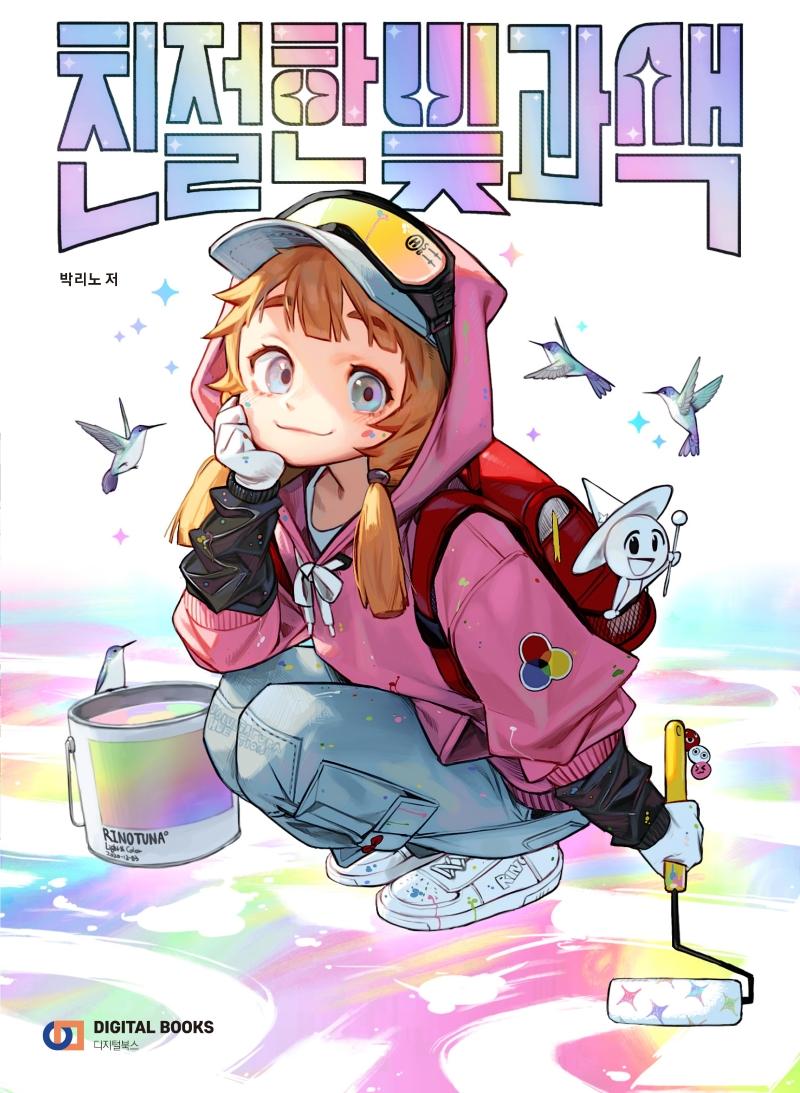 친절한 빛과 색
박리노
18,000원
-
 카카오톡 이모티콘 만들기
김소희
14,400원
-
 YouTube 유튜브 영상 편집 + 자막 무작정 따라하기 with 프리미어 프로
김은서
13,500원
이 책과 함께 구매한 책
-

포토샵 일러스트 메이커 1 제이네임, 소야, 설 외 22,500원
-

웹툰 제작 무작정 따라하기 by 포토샵+SAI+스케치업 로웰씨, 시안 23,400원
이 책의 시리즈
-
-

[절판] 포토샵&일러스트레이터 CC 2023 무작정 따라하기 20,700원 (10%↓+5%P)
-

인디자인 CC 2023 무작정 따라하기 25,200원 (10%↓+5%P)
-

스크리브너 무작정 따라하기 24,300원 (10%↓+5%P)
-

프리미어 프로 & 애프터 이펙트 CC 2023 무작정 따라하기 22,500원 (10%↓+5%P)
-

포토샵 CC 2023 무작정 따라하기 19,800원 (10%↓+5%P)
-


책 소개
이 책은
저자 소개
저자 : 이현석
㈜비브스튜디오스(www.vivestudios.com) 감독
국내.외 여러 광고/홍보/VR 작품 연출
CGI 작품에 특화된 연출 기법과 기술을 바탕으로 고퀄리티 시네마틱 트레일러, 광고, VR 애니메이션 등 개성 있는 작품 활동
- 프로젝트 -
MBC ‘VR 휴먼다큐멘터리 : 너를 만났다’ VR 연출
‘메이플 스토리 : 아델’ CM | ‘PUBG 배틀그라운드 시즌4’ 시네마틱 트레일러 | ‘서머너즈워 : 차원의 홀’ 시네마틱 트레일러 | ‘메이플 스토리 : 검은마법사’ TVC | ‘볼트 : 혼돈의 돌’ VR | ‘닥터 ... 더보기
저자 : 김나현
㈜비브스튜디오스(www.vivestudios.com) 비디오 에디터
콘서트 공영 영상 제작, VJ 활동
다수의 뮤직비디오 및 광고, 시네마틱 트레일러, VR 콘텐츠 등 다양한 작품의 편집 담당
- 프로젝트 -
‘서머너즈워 : 해피 X-mas’ CM | ‘PUBG 배틀그라운드 시즌5’ 시네마틱 트레일러 | ‘서머너즈워’ 시네마틱 트레일러 | ‘피파온라인 4’ PV | ‘니드포스피드 엣지’ TVC | ‘AxE’ 시네마틱 트레일러 및 TVC | ‘현대 Explore VR Plant’ | ‘TOYOTA RAV4’ VR | 홍대광 ‘너랑’ 뮤직비디오 | 배치기 ‘닥쳐줘요’ 뮤직비디오
목차
이 책의 구성
학습 계획
우선순위 TOP 20
중요 표시
길벗출판사 홈페이지 소개
Part 0. 시작하기 전에
01 | 프리미어 프로를 학습하기 전에 미리 알아두기
1 어떤 작업 방법을 선택할까?-빠른 편집과 정교한 편집
2 원하는 포맷의 시퀀스로 변경할 수 있을까?-시퀀스 설정
3 잃어버린 소스 데이터를 찾을 수 있을까?-Link Media
4 모든 작업 후에는 반드시 프로젝트를 백업하라!-Project Manager
5 무거운 데이터를 실시간으로 재생할 수 있을까?-프리뷰 렌더링
6 영상의 가속도를 조절하는 방법을 익혀라-Time Remapping
7 클립의 오디오 볼륨 레벨을 조절하라-다양한 오디오 편집
8 흔들린 영상을 안정화할 수 없을까?-Warp Stabilizer
9 무거운 고해상도 영상을 가볍게 만들어 편집하라-Proxy
10 무료 또는 유료 영상과 이미지 소스는 어디서 구할까?-참고 사이트
02 | 프리미어 프로 설치하기
1 프리미어 프로 최신 버전 설치하기
2 이전 버전에서 프리미어 프로 최신 버전으로 업데이트하기
3 프리미어 프로 이전 버전(CC) 설치하기
4 무료 체험판 설치 후 자동 카드 결제 취소하기
03 | 프리미어 프로 설치 Q&A
1 프리미어 프로 버전 문제
2 프리미어 프로 설치 전 문제
3 프리미어 프로 설치 중 문제
Part 1. 프리미어 프로 CC 2021 시작하기
01 | 좋은 영상을 만들기 위해 준비하기 → 영상 편집 기술의 원칙
1 성공적인 영상 편집을 위한 준비
2 영상 편집의 기본 원칙
02 | 영상 편집을 위한 기초 쌓기 → 영상 편집의 원칙 / 용어
1 실제 영상 제작 과정 살펴보기
2 촬영에서 사용하는 필수 용어 이해하기
3 카메라 화면 크기 알아보기
4 카메라 앵글 종류 알아보기
5 영상 편집 과정 알아보기
6 샷과 샷을 창의적으로 결합하는 몽타주 알아보기
7 필수 편집 용어 알아보기
03 | 영상의 해상도 이해하기
1 매체에 따른 해상도 이해하기
2 디지털 해상도 이해하기
04 | 다양한 영상 포맷 종류 알아보기 → Sequence Presets
1 영상 포맷 알아보기-Sequence Presets
2 프리미어 프로의 출력 코덱 종류 알아보기-Format
05 | 오류에 대비하기
1 자동 저장 기능 설정하기-Auto Save
2 저장하는 습관 들이기-Save
3 캐시 데이터 비우기-Delete Unused
4 철저하게 백업하기
5 하드웨어 사양 높이기
06 | 유튜브 영상 다운로드하기
1 유튜브에서 원하는 영상 다운로드하기
07 | 인터페이스 언어 변경하기
1 인터페이스 언어를 한글에서 영어로 변경하기
혼자 해 보기 | DSLR 시퀀스 만들고 캐시 데이터 비우기
Part 2. 프리미어 프로 이해하기
01 | 프리미어 프로 시작하기 → Start / New Project
1 프리미어 프로의 구조 알아보기
2 시작 화면 살펴보기-Start
3 새로운 프로젝트 환경 설정하기-New Project
02 | 새로운 시퀀스 설정하기 → New Sequence
1 시퀀스 환경 설정하기-〔Settings〕 탭
2 트랙 수와 오디오 속성 설정하기-〔Tracks〕 탭
3 VR 편집 환경 설정하기-〔VR Video〕 탭
4 자동으로 시퀀스 크기 변경하기?uto Reframe Sequence
03 | 기본 화면 살펴보기 → Workspace
1 작업 화면 살펴보기
2 내게 맞는 작업 화면 설정하기-Workspace
3 작업 화면 밝기 조절하기-Appearance
04 | 주요 패널 알아보기 → Panel
1 주요 패널 살펴보기
2 작업에 편리함을 더하는 확장성 패널 살펴보기
3 정보를 저장하고 공유하는 확장 패널 살펴보기
05 | 프로젝트 시작하기 → Project
1 프로젝트 파일 불러오기-Open Project
2 새로운 시퀀스 만들기-New Sequence
3 이미지/동영상 파일 불러오기-Import
4 소스 파일과 일치하는 시퀀스 만들기
5 프로젝트 저장하기-Save
06 | 이미지 가져오기 → PSD / 이미지 시퀀스
1 포토샵 파일 불러오기 옵션 설정하기-Import As
2 이미지 크기 결정하기-Footage Dimensions
3 이미지 시퀀스 불러오기-Image Sequence
07 | 도구 알아보기 → 도구 / Tools 패널
1 도구 살펴보기-Tools 패널
2 선택 도구 익히기
3 트랙 선택 도구 익히기
4 속도 조절 도구 익히기
5 리플 편집 도구 익히기
6 롤링 편집 도구 익히기
7 자르기 도구 익히기
8 돋보기 도구 익히기
9 문자 도구 익히기
혼자 해 보기 | 프레임 속성(fps) 변경하고 글자 입력하기
Part 3. 프리미어 프로 기본 기능 익히기
01 | 소스 아이템 활용하기 → Project 패널
1 Project 패널 살펴보기
2 Project 패널의 보기 형태 지정하기
3 Bin 만들기
4 Project 패널에서 시퀀스 만들기
5 Adjustment Layer 아이템 활용하기
6 Color Matte 활용하기
02 | 편집 영상을 화면에 출력하기 → Monitor 패널
1 Program Monitor 패널 살펴보기
2 모니터 출력 크기 지정하기-Select Zoom Level
3 모니터 재생 해상도 설정하기-Select Playback Resolution
4 Lift 기능으로 불필요한 장면 들어내기
5 Extract 기능으로 불필요한 장면 추출하기
6 Export Frame을 이용해 정지 화면을 이미지로 출력하기
7 Safe Margins로 안전 영역 설정하기
8 Monitor 패널의 확장 기능 알아보기-Settings
9 Source Monitor 패널에서 소스 화면 확인하기
10 Reference Monitor 패널에서 보조 모니터 사용하기
03 | 클립과 키프레임, 트랜지션 제어하기 → Timeline 패널
1 Timeline 패널의 기능 알아보기
2 타임라인의 작업 영역 확대 및 축소하기
3 트랙 확대 및 축소하기
4 트랙 추가 및 삭제하기
5 트랙 잠그기와 숨기기
6 타임코드 변경 및 활용하기
7 Snap 기능 활용하기
8 타임라인 마커 기능 활용하기
9 클립 마커 활용하기
10 Work Area Bar로 출력 범위 지정하기
11 오디오 트랙 옵션 변경하기
12 타임라인 재생 속도 조절하기
13 반복 재생하기
14 Reveal 탐색 기능으로 소스 위치 확인하기
혼자 해 보기 | 이미지 출력하고 비디오 트랙 추가하기
Part 4. 출력 설정과 기능 익히기
01 | 출력 설정 알아보기 → Export
1 Export 메뉴 살펴보기
2 출력 설정 패널 이해하기-Export Settings
3 Match 비디오 옵션 설정하기
4 Save Preset으로 자주 쓰는 출력 옵션 저장하기
02 | 다양한 미디어 파일로 출력하기
1 온라인용 영상 출력하기-H.264
2 무압축 MOV 영상 출력하기-Un compressed RGB 8-bit
3 JPG 이미지 시퀀스 출력하기-Sequence In/Out
4 MP3 오디오 파일 출력하기
5 미디어 인코더로 출력하기
6 여러 개의 영상을 한번에 변환하기
혼자 해 보기 | 유튜브용 MP4 동영상 파일과 MP3 오디오 파일 출력하기
Part 5. 완성도를 높이는 다양한 기능 알아보기
01 | 기본 편집 기능 이해하기 → Edit 메뉴
1 편집을 위한 Edit 메뉴 알아보기
2 클립 복사하고 붙여 넣기-Copy/Paste
3 클립 속성 붙여 넣기-Paste Attributes
4 클립 삭제하기-Clear/Ripple Delete
02 | 클립 속성 이해하기 → Clip 메뉴
1 Clip 메뉴 알아보기
2 클립 이름 바꾸기-Rename
3 클립의 속도와 길이 조절하기-Speed/Duration
4 소스 클립을 새 파일로 대체하기-Replace Footage
5 클립을 그룹으로 지정하기-Group
6 여러 클립을 하나로 묶기-Nest
혼자 해 보기 | 클립 속도 조절하고 Nest 묶음 시퀀스 만들기
Part 6. 움직이는 영상 효과 만들기
01 | 이동하는 영상 만들기 → Position
1 Motion 이펙트 옵션 조절하기
2 영상의 위치 조절하기
3 양쪽으로 움직이는 영상 만들기
4 위, 아래로 움직이는 영상 만들기
5 자유롭게 움직이는 영상 만들기
02 | 크기가 변하는 영상 만들기 → Scale
1 영상의 크기 조절하기
2 점점 커졌다 작아지는 영상 만들기
3 양쪽으로 늘어나는 영상 만들기
4 위, 아래로 늘어나는 영상 만들기
03 | 회전 영상 만들기 → Rotation
1 영상 회전하기
2 오른쪽으로 회전하는 영상 만들기
3 여러 번 회전하는 영상 만들기
04 | 투명도가 변하는 영상 만들기 → Opacity
1 영상의 투명도 조절하기-Opacity
2 페이드 인 효과 적용하기
3 페이드 아웃 효과 적용하기
4 계속해서 변하는 투명 효과 만들기
05 | 영상에 이펙트 적용하기 → Effects / Effect Controls
1 흑백에서 컬러로 변하는 영상 만들기
2 점점 뿌옇게 흐려지는 영상 만들기
3 크롭되는 영상 만들기
4 원 모양으로 점점 작아지는 영상 만들기
5 움직이는 렌즈 플레어 영상 만들기
Part 7. 색상 보정하기
01 | 영상의 색상 보정하기
1 컬러 이펙트 사용하기
2 Auto Color로 색상과 명암 자동 보정하기
3 Shadow/Highlight로 노출 보정하기
4 Black & White로 흑백 영상 만들기
5 Brightness & Contrast를 이용해 명도와 대비 조절하기
6 Color Balance (HLS)로 색조, 채도, 밝기 조절하기
7 RGB Curves로 색상 밝기 조절하기
8 색상 하나만 변경하기-Change Color
02 | 전문가용 색상과 명암 조절하기
1 전문가용 컬러 보정 이펙트 알아보기
2 세피아 톤 이미지 만들기-Tint/RGB Curves
3 컬러 하나만 남기고 흑백으로 만들기-Color Pass
4 노출과 색 보정하기-Levels
5 Three -Way Color Corrector를 이용해 색상 보정하기
03 | 특수 색상 프리셋 적용하기
1 Lumetri 색 표현 알아보기
2 색상 영역을 선택해 색 보정하기
3 빈티지 느낌의 Lumetri Presets 적용하기
4 영화 같은 색감 표현하기
5 오래된 흑백 영화 색감 표현하기
혼자 해 보기 | Color Balance (HLS)와 Lumetri 프리셋으로 색 보정하기
Part 8. 문자와 자막 활용하기
01 | 기본 자막 만들기 → Type Tool
1 간단한 타이틀 만들기
2 박스형 말 자막 만들기
3 유튜브 영상 타이틀 만들기
02 | Legacy Title 관련 패널 알아두기 → Legacy Title
1 레거시 타이틀 만들기-Legacy Title 창
2 Title Tools 패널 알아보기
3 Title Action 패널 알아보기
4 Title Style 패널 알아보기
5 Title Design 패널 알아보기
6 Legacy Title Properties 패널 알아보기
03 | 레거시 타이틀 디자인하기
1 자막 바 만들기
2 메인 타이틀 디자인하기
3 모션 그래픽 템플릿으로 애니메이션 타이틀 만들기
04 | 자막에 효과 적용하기
1 위, 아래로 스크롤되는 타이틀 만들기-Roll
2 양쪽으로 움직이는 타이틀 만들기-Crawl
3 흐렸다가 선명해지는 타이틀 효과 만들기-Blurriness
4 노래방 자막 효과 만들기
혼자 해 보기 | 영상 타이틀을 입력하고 위, 아래로 스크롤되는 자막 만들기
Part 9. 전문가용 특수 효과와 합성 기술 활용하기
01 | 블렌드 모드 설정하기 → Blend Mode
1 Blend Mode(블렌드 모드) 이해하기
02 | 자주 쓰는 특수 효과 알아두기
1 블러 효과 적용하기-Blur
2 샤픈 효과 적용하기-Sharpen
3 Corner Pin으로 영상 왜곡하기
4 뒤집거나 장면을 전환하는 효과 알아보기
5 영상에 클립 이름 출력하기-Clip Name
6 영상에 타임코드 출력하기
03 | 고급 합성 기술 익히기
1 마스크 기능으로 영상 합성하기-Mask Feather
2 크로마키 영상 합성하기-Color Key
3 타이틀 인트로 영상 만들기
4 업사이드 다운 미러 효과 타이틀 만들기
04 | 오디오 편집하기
1 클립 볼륨 레벨 조절하기
2 트랙 볼륨 레벨 조절하기
3 오디오 Pan 변경하기
4 오디오 페이드 인/아웃 효과 만들기
05 | 오디오 특수 효과 활용하기
1 메아리 효과 만들기
2 음성 변조 효과 만들기
06 | 5.1 채널 오디오 설정하기
1 5.1 채널 오디오 시퀀스 만들기
2 5.1 채널 오디오 클립 설정하기
3 5.1 채널 오디오 출력하기
혼자 해 보기 | 영상에 거울 효과 적용하고 음성 변조하기
Part 10. VR(가상현실) 영상 편집하기
01 | VR(가상현실)의 정의와 카메라 종류 알아보기
1 VR(Virtual Reality)이란 무엇인가?
2 VR 카메라 종류 알아보기
02 | VR 영상 편집하기
1 Program Monitor 패널에서 VR 모드 실행하기
2 VR 영상 출력하기-Video Is VR
3 유튜브에 VR 영상 업로드하기
혼자 해 보기 | VR 시퀀스 만들고 유튜브에 업로드하기
Part 11. 다른 프로그램과 연동하기
01 | 포토샵과 연동하기 → Photoshop
1 포토샵 파일 불러오기
2 포토샵과 연동해 자동으로 편집하기
02 | 애프터 이펙트와 연동하기 → After Effects
1 애프터 이펙트와 연동하기
2 애프터 이펙트의 컴포지션 불러오기
3 애프터 이펙트로 출력하기
03 | 오디션과 연동하기 → Audition
1 오디션과 연동하기
2 자동 편집하기
3 노이즈 제거하기-Noise Reduction
4 편리하게 오디오 싱크 맞추기-Synchronize
혼자 해 보기 | 애프터 이펙트와 연동하고 오디션에서 자동으로 음원 편집하기
찾아보기
배송 시 유의사항
- 반디앤루니스에서 구매하신 도서는 물류 대행 위탁업체 웅진 북센을 통해 배송됩니다.
(배송 포장에 "웅진 북센"으로 표기될 수 있습니다.)
- 구매한 상품의 품질과 배송 관련 문의는 반디앤루니스로 문의 바랍니다.
- 천재지변 및 택배사의 사정에 따라 배송이 지연될 수 있습니다.
- 결제(입금) 완료 후 출판사 및 유통사의 사정으로 품절 또는 절판 되어 상품 구입이 어려울 수 있습니다. (별도 안내 예정)
- 도서산간지역의 경우 추가 배송비가 발생될 수 있습니다.
반품/교환
상품 설명에 반품/ 교환 관련한 안내가 있는 경우 그 내용을 우선으로 합니다. (업체 사정에 따라 달라질 수 있습니다)
반품/교환
-
반품/교환 반품/교환 방법 홈 > 고객센터 > 자주찾는질문 “반품/교환/환불” 안내 참고 또는 1:1상담게시판 반품/교환 가능 기간 반품,교환은 배송완료 후 7일 이내, 상품의 결함 및 계약내용과 다를 경우 문제발견 후 30일 이내에 신청가능 반품/교환 비용 변심 혹은 구매착오의 경우에만 반송료 고객 부담(별도 지정 택배사 없음) 반품/교환 불가 사유 - 소비자의 책임 사유로 상품 등이 손실 또는 훼손된 경우
- 소비자의 사용, 포장 개봉에 의해 상품 등의 가치가 현저히 감소한 경우
- 복제가 가능한 상품 등의 포장을 훼손한 경우 : 예)만화책, 잡지, 화보집 등
- 시간의 경과에 의해 재판매가 곤란한 정도로 가치가 현저히 감소한 경우
- 전자상거래등에서의 소비자보호에 관한 법률이 정하는 소비자 청약철회 제한 내용에 해당되는 경우
- 해외주문 상품(해외 원서)의 경우(파본/훼손/오발송 상품을 제외)
소비자 피해보상
환불지연에 따른 배상- 상품의 불량에 의한 반품, 교환, A/S, 환불, 품질보증 및 피해보상 등에 관한 사항은
소비자 분쟁해결 기준(공정거래위원회고시)에 준하여 처리됨 - 대금 환불 및 환불지연에 따른 배상금 지급 조건, 절차 등은 전자상거래 등에서의
소비자 보호에 관한 법률에 따라 처리함
반품/교환 주소 경기도 파주시 문발로 77, 웅진북센(반디앤루니스)