


- 주문상품수량
- 개
- 예상적립금
P - 상품할인금
- 원
- 배송료
- 원
- 주문합계
- 원
네비게이션 실시간 인기 책

일러스트레이터 CC 무작정 따라하기 2022 최신 기능을 수록한 실무 그래픽 입문서 | 무작정 따라하기 컴퓨터
시리즈 : 무작정 따라하기 시리즈 [86]
- 민지영,이혜준,앤미디어 저
- 길벗
- 2022년 02월 18일
-
정가24,000원
-
판매가21,600원 [10% 할인]
-
결제 혜택무이자
카드할인/포인트결제 안내
제휴카드
반디앤루니스 롯데카드 결제금액 최대 25% 청구할인 (1만원 이상 결제건에 한해 월 2회, 건당 최대 1만원 할인) 반디앤루니스 우리V카드 결제금액 10% 청구할인 포인트결제
OK캐쉬백 포인트 최소 10원부터 전액 사용 or 1% 적립 현대카드 M포인트 결제금액의 최대 10% 사용 가능 신한카드 포인트 결제금액의 최대 10% 사용 가능(일부카드) 하나(구.외환) 포인트 보유 한도 내에서 100% 사용 가능 씨티카드 포인트 결제금액의 최대 50% 사용 가능 할인카드
NH농협 TAKE5카드 20% 청구할인(Edu Pack) 채움 플래티늄 멀티카드 20% 청구할인 모바일 Tmoney 신한카드 10% 청구할인 신한카드 Shopping 10% 청구할인 NH농협 체크카드 10% 청구할인 NH20 해봄 신용카드 10% 청구할인 씨티 클리어 카드 7% 청구할인 NH20 해봄 체크카드 5% 청구할인 NH농협 LADY다솜카드 5% 청구할인 신한카드 큐브 5% 청구할인 신한카드 큐브 PLATINUM# 5% 청구할인 
무이자 안내
-
적립금1,200원 적립 [5%P]
추가 적립금 안내
[2천원 추가 적립]
총 주문금액 5만원 이상 구매 시 2,000원 추가 적립
도서(eBook포함)만 구매 시 적립 대상에서 제외업채배송상품 포함(기프트, 업체배송 등) 5만원[멤버십 추가 적립]
슈퍼루니 : 3% 추가 적립
골드루니 : 2% 추가 적립
실버루니 : 1% 추가 적립
단, 국내도서, eBook만 구매 시 적립 불가
품절된 상품입니다.
회원리뷰
ISBN: 9791165218522
456쪽
188 x 257 (㎜)
지금 이책은
- 판매지수 : 0
이 분야의 베스트셀러
-
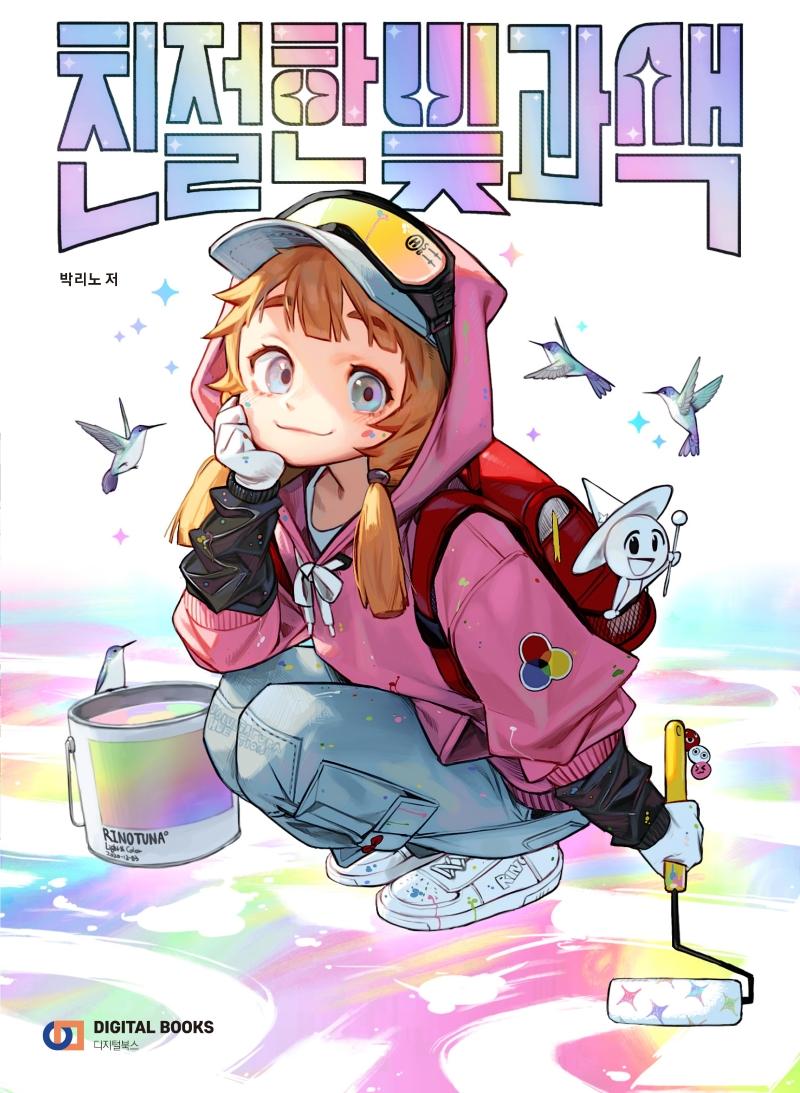 친절한 빛과 색
박리노
18,000원
-
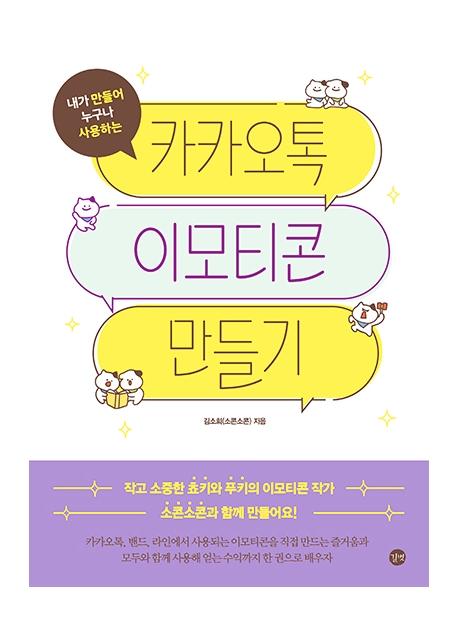 카카오톡 이모티콘 만들기
김소희
14,400원
-
 YouTube 유튜브 영상 편집 + 자막 무작정 따라하기 with 프리미어 프로
김은서
13,500원
이 책의 시리즈
전체 선택
쇼핑카트 담기
-
-

[절판] 포토샵&일러스트레이터 CC 2023 무작정 따라하기 20,700원 (10%↓+5%P)
-

인디자인 CC 2023 무작정 따라하기 25,200원 (10%↓+5%P)
-

스크리브너 무작정 따라하기 24,300원 (10%↓+5%P)
-

프리미어 프로 & 애프터 이펙트 CC 2023 무작정 따라하기 22,500원 (10%↓+5%P)
-

포토샵 CC 2023 무작정 따라하기 19,800원 (10%↓+5%P)
-
책 소개
출판사 리뷰

저자 소개
저자 : 민지영
민디자인 디자인 연구소 대표
홍익대학교 시각디자인학과 박사 수료
한국브랜드디자인학회 리서치분과 이사
건국대학교 영상디자인학과 겸임교수
경기대학교 시각디자인학과 겸임교수
경희대학교, 용인대학교, 남서울대학교 시각디자인학과 출강
저자 : 이혜준
익대학교 미술대학 졸업
일러스트 디자이너로 앤미디어 근무
게임 그래픽, 이모티콘, 표지 일러스트 등 디자인 활동
저자 : 앤미디어
그래픽 및 미디어, 디자인 관련 단행본, 미술 DIY 편집 디자인, IT 교육 교재, 차별화된 전문 단행본 기획서 기획 & 디자인, 정보 및 음악, 환경 외 검정 교과서 편집 디자인, 월간 e-브로슈어, 리플렛 디자인, 편집 디자인 등 다양한 활동을 하고 있다. 멀티미디어 콘텐츠 관련 대학 강의와 포토샵 세미나 패널로 참여하여 그래픽 미디어 개발에 힘쓰고 있다. 한국표준협회 멀티미디어 교재, 농림축산식품부 정보화 컴퓨터 교육 교재, 이러닝 컴퓨터 멀티미디어 콘텐츠, ㈜대한교과서(현 미래엔) 중·고등학교 멀티미디어 교과서 등을 제작하였다. 저서로는 『책 잘 만드는 편집 레이아웃 디자인』, 『포토샵 무작정 따라하기』, 『줌 & 영상편집』, 『구글 클래스룸 수업』외 다수가 있다.
목차
머리말
이 책의 구성
베타테스터의 말
길벗출판사 홈페이지 소개
작업 디자인 미리보기
학습 계획
우선순위 TOP 20
신기능 표시와 중요 표시
PART 00 준비하기
01 | 일러스트레이터 설치하기
1 일러스트레이터 최신 버전(CC 2022) 설치하기
2 이전 버전에서 일러스트레이터 최신 버전으로 업데이트하기
3 일러스트레이터 이전 버전(CC) 설치하기
4 무료 체험판 설치 후 자동 카드 결제 취소하기
02 | 일러스트레이터 설치 Q&A
1 일러스트레이터 버전 문제
2 일러스트레이터 설치 전 문제
3 일러스트레이터 설치 중 문제
4 일러스트레이터 설치 후 실행 문제
03 | 일러스트레이터를 학습하기 전에 미리 알아두기
1 손그림과 정형적인 디지털 일러스트 그리기
2 벡터 드로잉의 기본, 베지어 곡선으로 그리기
3 손그림을 일러스트로 변환하여 일러스트 만들기
4 포토샵과 일러스트레이터, 연동 및 호환하여 사용하기
5 일러스트레이터로 이미지 불러오기, Embed와 Link의 차이점
6 인쇄용 일러스트 작업은 해상도 주의하기
7 문자를 패스화하여 글꼴 변환하기
8 이미지 파일 형식 알아보기, 비트맵과 벡터
PART 01 일러스트레이터 CC 2022 시작하기
01 | 일러스트레이터는 어떻게 생겼을까? → 작업 화면
1 일러스트레이터 시작 화면 살펴보기
2 아이패드와 데스크톱에서 일러스트레이터 사용하기
3 작업 화면 밝기 조정하기
4 일러스트레이터 작업 화면 살펴보기
02 | 도구와 패널 알아보기 → 도구 Tools 패널 주요 패널 작업 환경
1 Tools 패널 도구 살펴보기
2 일러스트레이터의 주요 패널과 기능 알아보기
3 사용자 정의 패널 구성하기
4 내게 딱 맞는 작업 환경 만들기
03 | 새 문서와 아트보드 만들기 → New 아트보드
1 시작 화면에서 새 문서 만들기
2 New 명령으로 새 문서 만들기
3 아트보드 살펴보기
4 새 문서 만들기
5 문서 크기 직접 설정하기
6 여러 개의 아트보드 지정하기
7 템플릿 문서 이용하기
8 템플릿을 이용하여 디자인하기
04 | 파일 관리 기본기 익히기 → Open Save Export Exit
1 Open/Place 명령으로 파일 불러오기
2 브리지에서 불러오기
3 파일 열고 이미지 불러오기
4 Save 명령으로 파일 저장하기
5 다양한 방법으로 파일 저장하기
6 Export 명령으로 파일 내보내기
7 웹 또는 모바일에서 볼 수 있도록 파일 내보내기
8 Asset Export 패널에서 내보내기
9 체계적인 파일 관리를 위한 패키징하기
10 Exit 명령으로 작업 종료하기
05 | 원하는 대로 오브젝트 선택하기 → 선택 도구 Select 메뉴
1 선택 도구로 오브젝트를 선택해 이동 및 변형하기
2 오브젝트 선택과 이동하기
3 여러 개의 오브젝트 다루기
4 오브젝트 회전하기
5 오브젝트 확대/축소하기
6 일괄 선택 및 편집하기
7 오브젝트 복제하기
8 직접 선택 도구로 세밀하게 선택하고 수정하기
9 자유롭게 오브젝트 선택하기
10 클릭 한 번에 같은 속성 오브젝트 선택하기
11 동일한 속성의 텍스트 한 번에 선택하기
06 | 본격적인 작업을 위한 준비 운동하기
1 작업 화면 확대/축소하기
2 화면 크기 확대/축소와 이동하기
3 기본 편집 기능 알아보기
4 효율적인 작업을 위한 단축키 만들기
5 프레젠테이션과 재단 보기
혼자 해 보기 | 아트보드 만들고 오브젝트 선택과 이동하기
PART 02 드로잉의 기본, 그리기 도구 익히기
01 | 펜 도구와 패스 기능 익히기 → 펜 도구 기준점 추가, 삭제, 변환 도구 곡률 도구 Stroke 패널
1 패스 구조 이해하기
2 패스를 만드는 펜 도구와 Control 패널 알아보기
3 펜 도구를 이용해 다양한 형태의 패스 그리기
4 펜 도구로 자유롭게 그리기
5 패스 편집 기능을 이용해 열린 패스를 닫힌 패스로 만들기
6 복잡한 일러스트의 패스 줄이기
7 Stroke 패널에서 선 두께, 모양 조절하기
8 Stroke 패널을 이용해 표지판 만들기
02 | 선 도구로 다양한 선 그리기 → 선, 호, 나선, 사각 그리드, 원 그리드 도구
1 수직선, 수평선, 대각선을 그리는 선 도구 살펴보기
2 선 도구를 이용해 노트 만들기
3 곡선을 그리는 호 도구 알아보기
4 호 도구를 이용해 캐릭터 완성하기
5 빙글빙글 돌아가는 나선 도구 알아보기
6 나선 도구를 이용해 아기 돼지 만들기
7 표 형태를 그리는 사각 그리드 도구 알아보기
8 사각 그리드 도구로 표를 응용해 픽셀아트 만들기
9 과녁 형태를 그리는 원 그리드 도구 알아보기
10 원 그리드 도구로 레몬 그리기
03 | 쉽고 빠르게 여러 가지 도형 그리기 → 사각형, 둥근 사각형, 원, 다각형, 별 도구
1 사각형 도구 알아보기
2 둥근 사각형 도구 알아보기
3 원 도구 알아보기
4 다각형 도구 알아보기
5 사각형, 원, 다각형 도구로 집 그리기
6 둥근 사각형 도구를 이용해 일러스트 완성하기
7 별 도구 알아보기
8 별 도구를 이용해 밤하늘 꾸미기
04 | 손으로 그린 듯한 일러스트 그리기 → 연필, 모양, 스무드, 패스 지우개, 조인 도구 폭 도구
1 일러스트 그리기 도구 알아보기
2 연필 도구로 손그림 느낌의 라인 일러스트 그리기
3 모양 도구로 기본 아이콘 만들기
4 스무드 도구로 부드럽게 패스 수정하기
5 패스 지우개 도구로 패스 지우기
6 조인 도구를 이용해 열린 패스를 닫힌 패스로 바꾸기
7 선의 폭과 기준점 변경하기
8 폭 도구로 오브젝트를 변형해 테두리 조절하기
05 | 다양한 느낌의 브러시 익히기 → 브러시 도구 물방울 브러시 도구 Brushes 패널
1 브러시 설정을 위한 Brushes 패널 알아보기
2 캘리그래피 브러시 옵션 알아보기
3 브러시 도구로 일러스트 그리기
4 물방울 브러시 도구로 자유롭게 선이 아닌 면 그리기
5 물방울 브러시로 배경 일러스트 그리
6 Scatter Brush Options 대화상자에서 분산 브러시 설정하기
7 분산 브러시로 하트 그리기
8 Pattern Brush Options 대화상자에서 패턴 브러시 설정하기
9 패턴 브러시로 라벨 디자인하기
10 나만의 패턴 브러시 만들기
11 Art Brush Options 대화상자에서 아트 브러시 설정하기
12 아트 브러시를 패스 선에 적용하기
13 나만의 아트 브러시 만들고 등록해서 장식하기
혼자 해 보기 | 정해진 형태의 도형과 자유로운 형태의 손그림 그리기
PART 03 다양한 방법으로 채색하고 편집하기
01 | 다양한 방법으로 색상 적용하기 → 색상 모드 Color, Swatches, Pattern Options 패널
1 웹과 인쇄용 색상 모드 알아보기
2 색상 도구와 패널 살펴보기
3 Color Picker 대화상자에서 색 지정하기
4 Color 패널에서 색상 모드 조절하기
5 색상 선택과 추출, 적용을 위한 도구 살펴보기
6 Swatches 패널에서 색과 패턴 지정하기
7 라이브 페인트 통 도구로 쉽고 빠르게 채색하기
8 Pattern Options 패널에서 패턴 편집하기
9 복잡한 패턴도 쉽게 편집하기
02 | 세련된 배색과 색상 테마 만들기 → Color Guide 패널 Recolor Artwork
1 색상 테마 만들기
2 Color Guide 패널을 이용해 배색하기
3 Recolor Artwork 대화상자에서 색상 테마 만들기
4 Recolor Artwork 기능으로 원하는 색상 테마를 손쉽게 적용하기
03 | 자연스러운 그러데이션 설정하기 → 그레이디언트 도구 Gradient 패널 메시 도구
1 입체적인 색, 그러데이션 적용하기
2 선형 그러데이션으로 아보카도에 입체감 만들기
3 원형 그러데이션으로 아보카도 씨에 입체감 만들기
4 점과 선으로 자유롭게 그러데이션 적용하기
5 메시 도구로 사실적인 그러데이션 표현하기
6 메시 도구로 자연스러운 그러데이션 적용하기
04 | 편리한 작업을 위해 오브젝트 관리하기 → Ruler Guide Grid Group Lock Hide Expand
1 작업 화면 설정 기능 알아보기
2 눈금자와 안내선을 이용해 정확하게 작업하기
3 Object 명령으로 오브젝트 관리하기
4 그룹 설정하고 편집 모드에서 수정하기
5 Lock/Hide 명령으로 오브젝트 잠그고 숨기기
6 Expand 기능으로 선을 면으로 바꾸기
05 | 쉽고 빠르게 정렬과 배열하기 → Layers 패널 Arrange Align 패널
1 오브젝트 관리를 위한 레이어 알아보기
2 Layers 패널을 이용해 레이어 관리하기
3 오브젝트 배열을 위한 Arrange 기능 알아보기
4 Arrange 명령으로 오브젝트 배열 바꾸기
5 오브젝트 정렬을 위한 Align 패널 알아보기
6 Align 패널을 이용해 오브젝트 정렬하기
06 | 자유자재로 오브젝트 다루기 → 회전, 복제, 반전, 크기 조절, 기울이기 Transform 패널
1 Transform 명령을 이용해 오브젝트 변형하기
2 회전, 복제, 이동 기능으로 캐릭터 만들기
3 Reflect 기능으로 대칭 오브젝트 만들기
4 반전 도구를 이용해 꽃 만들기
5 Transform 패널과 Scale 대화상자 알아보기
6 수치대로 크기 조절하기
7 오브젝트를 기울이는 Shear 명령 알아보기
8 기울이기 도구로 오브젝트 기울이기
9 자유 변형 도구로 자유롭게 변형하기
10 Properties 패널을 이용해 오브젝트 편집하기
혼자 해 보기 | 감각적인 배색과 자유자재로 오브젝트 다루기
PART 04 효율적으로 문자 디자인하기
01 | 문자 디자인하기 → 문자 도구
1 타이포그래피와 캘리그래피 이해하기
2 문자 입력 도구와 편집 기능 알아보기
3 문자 도구로 문자 입력하기
4 오브젝트 형태대로 문자 입력하기
5 패스를 따라 흐르는 문자 입력하기
6 세로 문자 도구로 포스터 문구 입력하기
7 세로 영역 문자 도구로 세로 단어 쓰기
8 터치 문자 도구를 이용해 글자 편집하기
9 문자를 오브젝트로 변환해 편집하기
02 | 문서 편집하기 → Character 패널 Paragraph 패널 Styles
1 문자 스타일을 설정하는 Character 패널 알아보기
2 문자 스타일을 설정해 메뉴판 만들기
3 문장을 정렬하는 Paragraph 패널 알아보기
4 긴 문장을 조절해 편집하기
5 문장에 스타일 적용하기
6 향상된 문자 기능 사용하기
7 가변 글꼴을 이용해 아이콘 만들기
8 맞춤법 검사하기
9 OpenType SVG 딩벳 글꼴로 티켓 만들기
03 | 문자 변형하기 → Envelope Warp Options
1 문자나 오브젝트 변형하기
2 Make with Warp 기능으로 문자 왜곡하기
3 Make with Mesh 기능으로 문자 왜곡하기
혼자 해 보기 | 문자 스타일 편집하고 문자 형태 변환하기
PART 05 그래픽 스타일 디자인하기
01 | 오브젝트 재구성하기 → Pathfinder 패널 도형 구성 도구 지우개, 가위, 나이프 도구
1 Pathfinder 패널을 이용해 오브젝트 더하고 나누기
2 Pathfinder 패널을 이용해 일러스트 재구성하기
3 오브젝트를 편집하는 도형 구성 도구 알아보기
4 도형 구성 도구로 드래그해 오브젝트 합치기
5 도형 구성 도구를 이용해 오브젝트 재구성하기
6 패스를 지우거나 자르기
7 오브젝트를 잘라 소잉 일러스트 만들기
02 | 블렌딩 기능으로 중간 단계 만들기 → 블렌드 도구 Blend Options 대화상자
1 Blend 기능으로 오브젝트 중간 단계 만들기
2 Smooth Color 블렌드로 캐릭터 명암 만들기
3 Specified Steps 블렌드로 패스를 따라 오브젝트 연결하기
4 블렌드 기능으로 감각적인 배경 디자인하기
03 | 색을 혼합하거나 일부분만 나타내기 → Transparency 패널 블렌딩 모드 마스크
1 Transparency 패널 살펴보기
2 블렌딩 모드를 이용해 오브젝트 합성하기
3 마스크 기능으로 불필요한 부분 감추기
4 클리핑 마스크를 이용해 CI 디자인하기
5 불투명 마스크로 비치는 글씨 만들기
04 | 사진을 일러스트로 만들기 → Image Trace
1 Image Trace 명령으로 사진을 일러스트로 바꾸기
2 Image Trace 패널에서 세부적으로 이미지 바꾸기
3 이미지를 일러스트로 바꿔 카드 뉴스 광고 만들기
4 비트맵 이미지를 변환해 팝아트 만들기
05 | 심볼 등록과 편집하기 → Symbols 패널 심볼 도구
1 Symbols 패널 살펴보기
2 심볼 도구 알아보기
3 Symbolism Tools Options 대화상자에서 심볼 설정하기
4 심볼을 이용하여 빈티지 포스터 디자인하기
5 심볼 등록하고 편집하기
06 | 오브젝트 왜곡하기 → 왜곡 도구 퍼펫 뒤틀기 도구
1 오브젝트를 왜곡하는 왜곡 도구 알아보기
2 Wrinkle Tool Options 대화상자에서 세밀하게 왜곡 설정하기
3 왜곡 도구로 다양하게 오브젝트 왜곡하기
4 퍼펫 뒤틀기 도구를 이용해 캐릭터 움직이기
07 | 정보의 시각화, 인포그래픽 만들기 → 그래프 도구
1 인포그래픽을 위한 그래프 도구 알아보기
2 인포그래픽을 위한 그래프 디자인하기
3 그래프에 디자인 적용하기
4 그래프 요소 수정하여 디자인하기
08 | 그래픽 스타일과 속성 설정하기 → 그래픽 스타일 Graphic Styles 패널 Appearance 패널
1 Graphic Styles 패널과 Appearance 패널 살펴보기
2 오브젝트에 그래픽 스타일과 질감 적용하기
09 | 3차원 공간에서 작업하기 → 원근 격자 도구 원근 선택 도구
1 원근 격자를 이용해 3차원 공간 만들기
2 원근 격자 메뉴에서 원근 격자 설정하기
3 원근 격자 도구로 원근감 지정하기
4 Define Perspective Grid 대화상자에서 원근 격자 설정하기
5 원근 격자 도구를 이용해 3차원 공간 만들기
6 원근 격자에 맞춰 입체 건물 만들기
혼자 해 보기 | 오브젝트 분리하고 왜곡하기
PART 06 완성도를 높이는 고급 효과 알아보기
01 | 오브젝트를 입체적으로 표현하기 → 3D and Materials 3D Extrude & Bevel 3D Revolve Map Art
1 입체 오브젝트 만들고 질감과 조명 적용하기
2 일반 오브젝트를 입체로 만들기
3 문자에 3D 기능을 적용하고 수정하기
4 3D Revolve (Classic) 기능으로 입체 기둥 표현하기
5 360° 회전해서 입체 오브젝트 만들기
6 Map Art 대화상자를 이용해 3D 오브젝트에 매핑하기
7 3D 회전과 매핑으로 입체적인 글씨 만들기
8 Materials와 Lighting 기능으로 재질 있는 입체 글씨 만들기
02 | 오브젝트를 독특하게 변형하기 → Convert to Shape Distort & Transform
1 Convert to Shape 명령을 이용해 기본 도형으로 바꾸기
2 Distort & Transform 명령으로 다양하게 왜곡하기
3 Pucker & Bloat 명령으로 기본 도형을 변형해 다양한 형태 만들기
4 Twist 명령으로 비틀어 회전하는 오브젝트 만들기
5 Zig Zag 명령으로 용암 만들기
03 | 오브젝트에 스타일 적용하기 → Stylize
1 스타일 변경하기
2 Drop Shadow 명령으로 그림자 적용하기
3 Feather 명령으로 캐릭터 이미지 표현하기
4 Inner Glow 명령으로 체리 음영 만들기
5 Outer Glow 명령으로 네온사인 만들기
04 | 클릭 한 번에 반복 작업 실행하기 → Actions 패널 New Action 대화상자
1 액션을 이용해 반복 작업하기
2 반복 작업 기록해 이용하기
혼자 해 보기 | 3D 입체 오브젝트 만들고 그림자 효과 적용하기
찾아보기
이 책의 구성
베타테스터의 말
길벗출판사 홈페이지 소개
작업 디자인 미리보기
학습 계획
우선순위 TOP 20
신기능 표시와 중요 표시
PART 00 준비하기
01 | 일러스트레이터 설치하기
1 일러스트레이터 최신 버전(CC 2022) 설치하기
2 이전 버전에서 일러스트레이터 최신 버전으로 업데이트하기
3 일러스트레이터 이전 버전(CC) 설치하기
4 무료 체험판 설치 후 자동 카드 결제 취소하기
02 | 일러스트레이터 설치 Q&A
1 일러스트레이터 버전 문제
2 일러스트레이터 설치 전 문제
3 일러스트레이터 설치 중 문제
4 일러스트레이터 설치 후 실행 문제
03 | 일러스트레이터를 학습하기 전에 미리 알아두기
1 손그림과 정형적인 디지털 일러스트 그리기
2 벡터 드로잉의 기본, 베지어 곡선으로 그리기
3 손그림을 일러스트로 변환하여 일러스트 만들기
4 포토샵과 일러스트레이터, 연동 및 호환하여 사용하기
5 일러스트레이터로 이미지 불러오기, Embed와 Link의 차이점
6 인쇄용 일러스트 작업은 해상도 주의하기
7 문자를 패스화하여 글꼴 변환하기
8 이미지 파일 형식 알아보기, 비트맵과 벡터
PART 01 일러스트레이터 CC 2022 시작하기
01 | 일러스트레이터는 어떻게 생겼을까? → 작업 화면
1 일러스트레이터 시작 화면 살펴보기
2 아이패드와 데스크톱에서 일러스트레이터 사용하기
3 작업 화면 밝기 조정하기
4 일러스트레이터 작업 화면 살펴보기
02 | 도구와 패널 알아보기 → 도구 Tools 패널 주요 패널 작업 환경
1 Tools 패널 도구 살펴보기
2 일러스트레이터의 주요 패널과 기능 알아보기
3 사용자 정의 패널 구성하기
4 내게 딱 맞는 작업 환경 만들기
03 | 새 문서와 아트보드 만들기 → New 아트보드
1 시작 화면에서 새 문서 만들기
2 New 명령으로 새 문서 만들기
3 아트보드 살펴보기
4 새 문서 만들기
5 문서 크기 직접 설정하기
6 여러 개의 아트보드 지정하기
7 템플릿 문서 이용하기
8 템플릿을 이용하여 디자인하기
04 | 파일 관리 기본기 익히기 → Open Save Export Exit
1 Open/Place 명령으로 파일 불러오기
2 브리지에서 불러오기
3 파일 열고 이미지 불러오기
4 Save 명령으로 파일 저장하기
5 다양한 방법으로 파일 저장하기
6 Export 명령으로 파일 내보내기
7 웹 또는 모바일에서 볼 수 있도록 파일 내보내기
8 Asset Export 패널에서 내보내기
9 체계적인 파일 관리를 위한 패키징하기
10 Exit 명령으로 작업 종료하기
05 | 원하는 대로 오브젝트 선택하기 → 선택 도구 Select 메뉴
1 선택 도구로 오브젝트를 선택해 이동 및 변형하기
2 오브젝트 선택과 이동하기
3 여러 개의 오브젝트 다루기
4 오브젝트 회전하기
5 오브젝트 확대/축소하기
6 일괄 선택 및 편집하기
7 오브젝트 복제하기
8 직접 선택 도구로 세밀하게 선택하고 수정하기
9 자유롭게 오브젝트 선택하기
10 클릭 한 번에 같은 속성 오브젝트 선택하기
11 동일한 속성의 텍스트 한 번에 선택하기
06 | 본격적인 작업을 위한 준비 운동하기
1 작업 화면 확대/축소하기
2 화면 크기 확대/축소와 이동하기
3 기본 편집 기능 알아보기
4 효율적인 작업을 위한 단축키 만들기
5 프레젠테이션과 재단 보기
혼자 해 보기 | 아트보드 만들고 오브젝트 선택과 이동하기
PART 02 드로잉의 기본, 그리기 도구 익히기
01 | 펜 도구와 패스 기능 익히기 → 펜 도구 기준점 추가, 삭제, 변환 도구 곡률 도구 Stroke 패널
1 패스 구조 이해하기
2 패스를 만드는 펜 도구와 Control 패널 알아보기
3 펜 도구를 이용해 다양한 형태의 패스 그리기
4 펜 도구로 자유롭게 그리기
5 패스 편집 기능을 이용해 열린 패스를 닫힌 패스로 만들기
6 복잡한 일러스트의 패스 줄이기
7 Stroke 패널에서 선 두께, 모양 조절하기
8 Stroke 패널을 이용해 표지판 만들기
02 | 선 도구로 다양한 선 그리기 → 선, 호, 나선, 사각 그리드, 원 그리드 도구
1 수직선, 수평선, 대각선을 그리는 선 도구 살펴보기
2 선 도구를 이용해 노트 만들기
3 곡선을 그리는 호 도구 알아보기
4 호 도구를 이용해 캐릭터 완성하기
5 빙글빙글 돌아가는 나선 도구 알아보기
6 나선 도구를 이용해 아기 돼지 만들기
7 표 형태를 그리는 사각 그리드 도구 알아보기
8 사각 그리드 도구로 표를 응용해 픽셀아트 만들기
9 과녁 형태를 그리는 원 그리드 도구 알아보기
10 원 그리드 도구로 레몬 그리기
03 | 쉽고 빠르게 여러 가지 도형 그리기 → 사각형, 둥근 사각형, 원, 다각형, 별 도구
1 사각형 도구 알아보기
2 둥근 사각형 도구 알아보기
3 원 도구 알아보기
4 다각형 도구 알아보기
5 사각형, 원, 다각형 도구로 집 그리기
6 둥근 사각형 도구를 이용해 일러스트 완성하기
7 별 도구 알아보기
8 별 도구를 이용해 밤하늘 꾸미기
04 | 손으로 그린 듯한 일러스트 그리기 → 연필, 모양, 스무드, 패스 지우개, 조인 도구 폭 도구
1 일러스트 그리기 도구 알아보기
2 연필 도구로 손그림 느낌의 라인 일러스트 그리기
3 모양 도구로 기본 아이콘 만들기
4 스무드 도구로 부드럽게 패스 수정하기
5 패스 지우개 도구로 패스 지우기
6 조인 도구를 이용해 열린 패스를 닫힌 패스로 바꾸기
7 선의 폭과 기준점 변경하기
8 폭 도구로 오브젝트를 변형해 테두리 조절하기
05 | 다양한 느낌의 브러시 익히기 → 브러시 도구 물방울 브러시 도구 Brushes 패널
1 브러시 설정을 위한 Brushes 패널 알아보기
2 캘리그래피 브러시 옵션 알아보기
3 브러시 도구로 일러스트 그리기
4 물방울 브러시 도구로 자유롭게 선이 아닌 면 그리기
5 물방울 브러시로 배경 일러스트 그리
6 Scatter Brush Options 대화상자에서 분산 브러시 설정하기
7 분산 브러시로 하트 그리기
8 Pattern Brush Options 대화상자에서 패턴 브러시 설정하기
9 패턴 브러시로 라벨 디자인하기
10 나만의 패턴 브러시 만들기
11 Art Brush Options 대화상자에서 아트 브러시 설정하기
12 아트 브러시를 패스 선에 적용하기
13 나만의 아트 브러시 만들고 등록해서 장식하기
혼자 해 보기 | 정해진 형태의 도형과 자유로운 형태의 손그림 그리기
PART 03 다양한 방법으로 채색하고 편집하기
01 | 다양한 방법으로 색상 적용하기 → 색상 모드 Color, Swatches, Pattern Options 패널
1 웹과 인쇄용 색상 모드 알아보기
2 색상 도구와 패널 살펴보기
3 Color Picker 대화상자에서 색 지정하기
4 Color 패널에서 색상 모드 조절하기
5 색상 선택과 추출, 적용을 위한 도구 살펴보기
6 Swatches 패널에서 색과 패턴 지정하기
7 라이브 페인트 통 도구로 쉽고 빠르게 채색하기
8 Pattern Options 패널에서 패턴 편집하기
9 복잡한 패턴도 쉽게 편집하기
02 | 세련된 배색과 색상 테마 만들기 → Color Guide 패널 Recolor Artwork
1 색상 테마 만들기
2 Color Guide 패널을 이용해 배색하기
3 Recolor Artwork 대화상자에서 색상 테마 만들기
4 Recolor Artwork 기능으로 원하는 색상 테마를 손쉽게 적용하기
03 | 자연스러운 그러데이션 설정하기 → 그레이디언트 도구 Gradient 패널 메시 도구
1 입체적인 색, 그러데이션 적용하기
2 선형 그러데이션으로 아보카도에 입체감 만들기
3 원형 그러데이션으로 아보카도 씨에 입체감 만들기
4 점과 선으로 자유롭게 그러데이션 적용하기
5 메시 도구로 사실적인 그러데이션 표현하기
6 메시 도구로 자연스러운 그러데이션 적용하기
04 | 편리한 작업을 위해 오브젝트 관리하기 → Ruler Guide Grid Group Lock Hide Expand
1 작업 화면 설정 기능 알아보기
2 눈금자와 안내선을 이용해 정확하게 작업하기
3 Object 명령으로 오브젝트 관리하기
4 그룹 설정하고 편집 모드에서 수정하기
5 Lock/Hide 명령으로 오브젝트 잠그고 숨기기
6 Expand 기능으로 선을 면으로 바꾸기
05 | 쉽고 빠르게 정렬과 배열하기 → Layers 패널 Arrange Align 패널
1 오브젝트 관리를 위한 레이어 알아보기
2 Layers 패널을 이용해 레이어 관리하기
3 오브젝트 배열을 위한 Arrange 기능 알아보기
4 Arrange 명령으로 오브젝트 배열 바꾸기
5 오브젝트 정렬을 위한 Align 패널 알아보기
6 Align 패널을 이용해 오브젝트 정렬하기
06 | 자유자재로 오브젝트 다루기 → 회전, 복제, 반전, 크기 조절, 기울이기 Transform 패널
1 Transform 명령을 이용해 오브젝트 변형하기
2 회전, 복제, 이동 기능으로 캐릭터 만들기
3 Reflect 기능으로 대칭 오브젝트 만들기
4 반전 도구를 이용해 꽃 만들기
5 Transform 패널과 Scale 대화상자 알아보기
6 수치대로 크기 조절하기
7 오브젝트를 기울이는 Shear 명령 알아보기
8 기울이기 도구로 오브젝트 기울이기
9 자유 변형 도구로 자유롭게 변형하기
10 Properties 패널을 이용해 오브젝트 편집하기
혼자 해 보기 | 감각적인 배색과 자유자재로 오브젝트 다루기
PART 04 효율적으로 문자 디자인하기
01 | 문자 디자인하기 → 문자 도구
1 타이포그래피와 캘리그래피 이해하기
2 문자 입력 도구와 편집 기능 알아보기
3 문자 도구로 문자 입력하기
4 오브젝트 형태대로 문자 입력하기
5 패스를 따라 흐르는 문자 입력하기
6 세로 문자 도구로 포스터 문구 입력하기
7 세로 영역 문자 도구로 세로 단어 쓰기
8 터치 문자 도구를 이용해 글자 편집하기
9 문자를 오브젝트로 변환해 편집하기
02 | 문서 편집하기 → Character 패널 Paragraph 패널 Styles
1 문자 스타일을 설정하는 Character 패널 알아보기
2 문자 스타일을 설정해 메뉴판 만들기
3 문장을 정렬하는 Paragraph 패널 알아보기
4 긴 문장을 조절해 편집하기
5 문장에 스타일 적용하기
6 향상된 문자 기능 사용하기
7 가변 글꼴을 이용해 아이콘 만들기
8 맞춤법 검사하기
9 OpenType SVG 딩벳 글꼴로 티켓 만들기
03 | 문자 변형하기 → Envelope Warp Options
1 문자나 오브젝트 변형하기
2 Make with Warp 기능으로 문자 왜곡하기
3 Make with Mesh 기능으로 문자 왜곡하기
혼자 해 보기 | 문자 스타일 편집하고 문자 형태 변환하기
PART 05 그래픽 스타일 디자인하기
01 | 오브젝트 재구성하기 → Pathfinder 패널 도형 구성 도구 지우개, 가위, 나이프 도구
1 Pathfinder 패널을 이용해 오브젝트 더하고 나누기
2 Pathfinder 패널을 이용해 일러스트 재구성하기
3 오브젝트를 편집하는 도형 구성 도구 알아보기
4 도형 구성 도구로 드래그해 오브젝트 합치기
5 도형 구성 도구를 이용해 오브젝트 재구성하기
6 패스를 지우거나 자르기
7 오브젝트를 잘라 소잉 일러스트 만들기
02 | 블렌딩 기능으로 중간 단계 만들기 → 블렌드 도구 Blend Options 대화상자
1 Blend 기능으로 오브젝트 중간 단계 만들기
2 Smooth Color 블렌드로 캐릭터 명암 만들기
3 Specified Steps 블렌드로 패스를 따라 오브젝트 연결하기
4 블렌드 기능으로 감각적인 배경 디자인하기
03 | 색을 혼합하거나 일부분만 나타내기 → Transparency 패널 블렌딩 모드 마스크
1 Transparency 패널 살펴보기
2 블렌딩 모드를 이용해 오브젝트 합성하기
3 마스크 기능으로 불필요한 부분 감추기
4 클리핑 마스크를 이용해 CI 디자인하기
5 불투명 마스크로 비치는 글씨 만들기
04 | 사진을 일러스트로 만들기 → Image Trace
1 Image Trace 명령으로 사진을 일러스트로 바꾸기
2 Image Trace 패널에서 세부적으로 이미지 바꾸기
3 이미지를 일러스트로 바꿔 카드 뉴스 광고 만들기
4 비트맵 이미지를 변환해 팝아트 만들기
05 | 심볼 등록과 편집하기 → Symbols 패널 심볼 도구
1 Symbols 패널 살펴보기
2 심볼 도구 알아보기
3 Symbolism Tools Options 대화상자에서 심볼 설정하기
4 심볼을 이용하여 빈티지 포스터 디자인하기
5 심볼 등록하고 편집하기
06 | 오브젝트 왜곡하기 → 왜곡 도구 퍼펫 뒤틀기 도구
1 오브젝트를 왜곡하는 왜곡 도구 알아보기
2 Wrinkle Tool Options 대화상자에서 세밀하게 왜곡 설정하기
3 왜곡 도구로 다양하게 오브젝트 왜곡하기
4 퍼펫 뒤틀기 도구를 이용해 캐릭터 움직이기
07 | 정보의 시각화, 인포그래픽 만들기 → 그래프 도구
1 인포그래픽을 위한 그래프 도구 알아보기
2 인포그래픽을 위한 그래프 디자인하기
3 그래프에 디자인 적용하기
4 그래프 요소 수정하여 디자인하기
08 | 그래픽 스타일과 속성 설정하기 → 그래픽 스타일 Graphic Styles 패널 Appearance 패널
1 Graphic Styles 패널과 Appearance 패널 살펴보기
2 오브젝트에 그래픽 스타일과 질감 적용하기
09 | 3차원 공간에서 작업하기 → 원근 격자 도구 원근 선택 도구
1 원근 격자를 이용해 3차원 공간 만들기
2 원근 격자 메뉴에서 원근 격자 설정하기
3 원근 격자 도구로 원근감 지정하기
4 Define Perspective Grid 대화상자에서 원근 격자 설정하기
5 원근 격자 도구를 이용해 3차원 공간 만들기
6 원근 격자에 맞춰 입체 건물 만들기
혼자 해 보기 | 오브젝트 분리하고 왜곡하기
PART 06 완성도를 높이는 고급 효과 알아보기
01 | 오브젝트를 입체적으로 표현하기 → 3D and Materials 3D Extrude & Bevel 3D Revolve Map Art
1 입체 오브젝트 만들고 질감과 조명 적용하기
2 일반 오브젝트를 입체로 만들기
3 문자에 3D 기능을 적용하고 수정하기
4 3D Revolve (Classic) 기능으로 입체 기둥 표현하기
5 360° 회전해서 입체 오브젝트 만들기
6 Map Art 대화상자를 이용해 3D 오브젝트에 매핑하기
7 3D 회전과 매핑으로 입체적인 글씨 만들기
8 Materials와 Lighting 기능으로 재질 있는 입체 글씨 만들기
02 | 오브젝트를 독특하게 변형하기 → Convert to Shape Distort & Transform
1 Convert to Shape 명령을 이용해 기본 도형으로 바꾸기
2 Distort & Transform 명령으로 다양하게 왜곡하기
3 Pucker & Bloat 명령으로 기본 도형을 변형해 다양한 형태 만들기
4 Twist 명령으로 비틀어 회전하는 오브젝트 만들기
5 Zig Zag 명령으로 용암 만들기
03 | 오브젝트에 스타일 적용하기 → Stylize
1 스타일 변경하기
2 Drop Shadow 명령으로 그림자 적용하기
3 Feather 명령으로 캐릭터 이미지 표현하기
4 Inner Glow 명령으로 체리 음영 만들기
5 Outer Glow 명령으로 네온사인 만들기
04 | 클릭 한 번에 반복 작업 실행하기 → Actions 패널 New Action 대화상자
1 액션을 이용해 반복 작업하기
2 반복 작업 기록해 이용하기
혼자 해 보기 | 3D 입체 오브젝트 만들고 그림자 효과 적용하기
찾아보기
배송 시 유의사항
- 반디앤루니스에서 구매하신 도서는 물류 대행 위탁업체 웅진 북센을 통해 배송됩니다.
(배송 포장에 "웅진 북센"으로 표기될 수 있습니다.)
- 구매한 상품의 품질과 배송 관련 문의는 반디앤루니스로 문의 바랍니다.
- 천재지변 및 택배사의 사정에 따라 배송이 지연될 수 있습니다.
- 결제(입금) 완료 후 출판사 및 유통사의 사정으로 품절 또는 절판 되어 상품 구입이 어려울 수 있습니다. (별도 안내 예정)
- 도서산간지역의 경우 추가 배송비가 발생될 수 있습니다.
반품/교환
상품 설명에 반품/ 교환 관련한 안내가 있는 경우 그 내용을 우선으로 합니다. (업체 사정에 따라 달라질 수 있습니다)
반품/교환
-
반품/교환 반품/교환 방법 홈 > 고객센터 > 자주찾는질문 “반품/교환/환불” 안내 참고 또는 1:1상담게시판 반품/교환 가능 기간 반품,교환은 배송완료 후 7일 이내, 상품의 결함 및 계약내용과 다를 경우 문제발견 후 30일 이내에 신청가능 반품/교환 비용 변심 혹은 구매착오의 경우에만 반송료 고객 부담(별도 지정 택배사 없음) 반품/교환 불가 사유 - 소비자의 책임 사유로 상품 등이 손실 또는 훼손된 경우
- 소비자의 사용, 포장 개봉에 의해 상품 등의 가치가 현저히 감소한 경우
- 복제가 가능한 상품 등의 포장을 훼손한 경우 : 예)만화책, 잡지, 화보집 등
- 시간의 경과에 의해 재판매가 곤란한 정도로 가치가 현저히 감소한 경우
- 전자상거래등에서의 소비자보호에 관한 법률이 정하는 소비자 청약철회 제한 내용에 해당되는 경우
- 해외주문 상품(해외 원서)의 경우(파본/훼손/오발송 상품을 제외)
소비자 피해보상
환불지연에 따른 배상- 상품의 불량에 의한 반품, 교환, A/S, 환불, 품질보증 및 피해보상 등에 관한 사항은
소비자 분쟁해결 기준(공정거래위원회고시)에 준하여 처리됨 - 대금 환불 및 환불지연에 따른 배상금 지급 조건, 절차 등은 전자상거래 등에서의
소비자 보호에 관한 법률에 따라 처리함
반품/교환 주소 경기도 파주시 문발로 77, 웅진북센(반디앤루니스)
